Che cos'è il generatore di squadre casuali?
Il generatore di squadre casuali divide un elenco di nomi in squadre, gruppi o coppie equilibrate. Incolla la tua classe, il tuo club o i tuoi amici, di' quante squadre vuoi e il generatore distribuisce tutti a caso. Chi insegna lo usa per i lavori di gruppo, le squadre di progetto e i compagni di conversazione. Gli allenatori lo usano per fare le squadre al volo. E chi organizza una serata di giochi lo usa per fare squadre su cui nessuno può discutere.
Fa parte di RandomWheel, quindi la ruota è sempre a portata di mano: puoi far entrare i nomi nelle loro squadre uno alla volta girando sul proiettore, girare per decidere quale squadra inizia e dare a ogni squadra un paese, un tema o un brawler a caso preso da una ruota qualsiasi del sito. È gratis, non serve registrarsi e i nomi non escono mai dal tuo browser.
Come usare il generatore di squadre casuali
1. Inserisci i nomi
Scrivi o incolla i nomi nella casella, uno per riga. Incollare direttamente da un foglio di calcolo o dal registro di classe funziona: la colonna di numeri iniziale, le tabulazioni, gli indirizzi email e una riga di intestazione come "Cognome, Nome" vengono tolti, e un nome scritto come "García López, Ana" resta una persona sola. Se incolli tutto su una riga sola, i nomi vengono separati da virgole e punti e virgola.
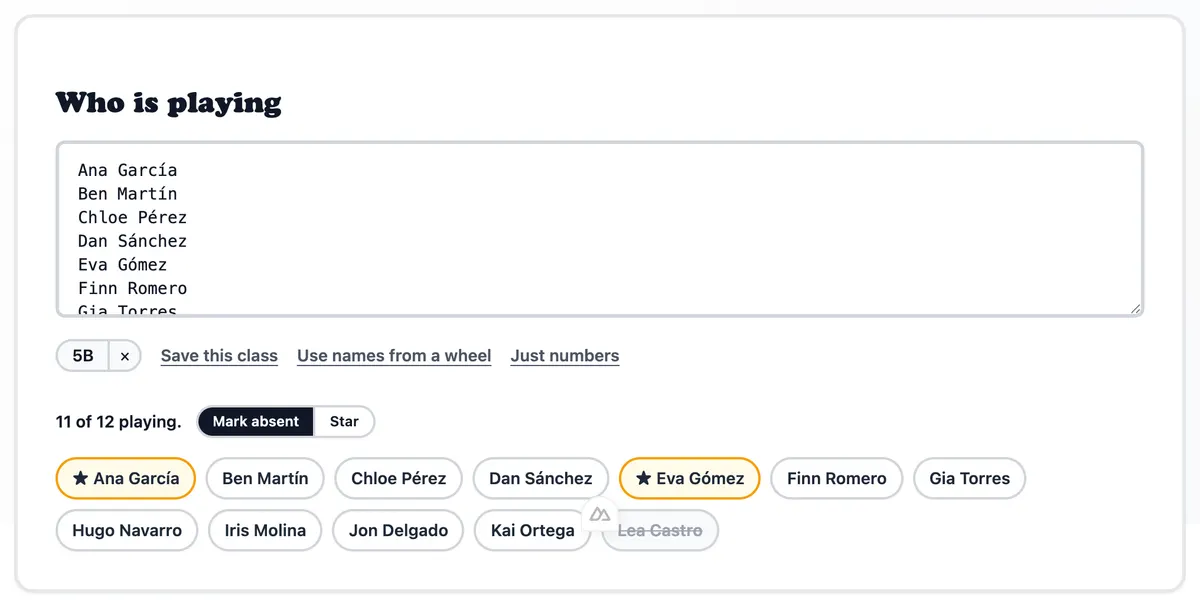
Ogni nome compare come un chip sotto la casella, con un contatore di quante persone sono in gioco. Usa il selettore accanto al contatore per scegliere che cosa fa un clic su un chip: Segna assente barra un nome per oggi senza cancellarlo, mentre Stella segna le persone che vuoi distribuire in modo uniforme tra le squadre, per esempio i lettori più bravi o i corridori più veloci. Clicca di nuovo su un nome con la stella per dargliene due, e una terza volta per toglierle.
I link sotto la casella coprono le esigenze meno frequenti. Salva questa classe conserva l'elenco nel tuo browser sotto un nome, così lunedì prossimo lo scegli dalla riga delle classi salvate invece di incollarlo di nuovo; se ne conservano fino a cinque. Usa i nomi di una ruota porta nella casella le opzioni di qualsiasi ruota pubblica del sito, o di una ruota pronta da girare. Solo numeri sostituisce i nomi con 1, 2, 3 e così via, per chi preferisce non scrivere i nomi degli studenti su un sito.
La casella ricorda i nomi da una visita all'altra, e una piccola etichetta "Dall'ultima volta" te lo segnala. Svuota la azzera, cosa che conta su un computer condiviso in classe.
2. Scegli come dividere
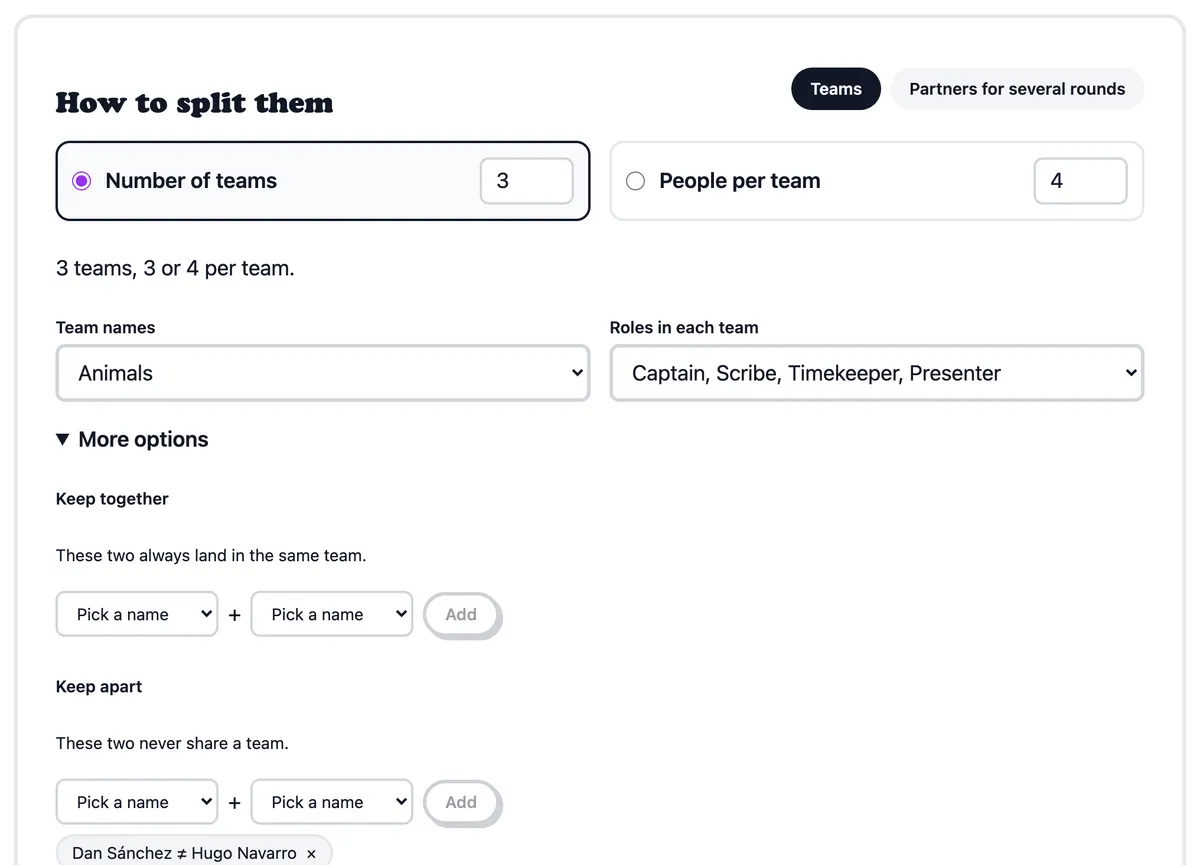
Numero di squadre crea esattamente quel numero di squadre e distribuisce le persone in più una per squadra, quindi 14 persone in 4 squadre danno due squadre da 4 e due da 3. Persone per squadra fissa invece una dimensione massima e crea tutte le squadre che servono. La frase sotto le due opzioni ti dice che cosa otterrai prima ancora di dividere.
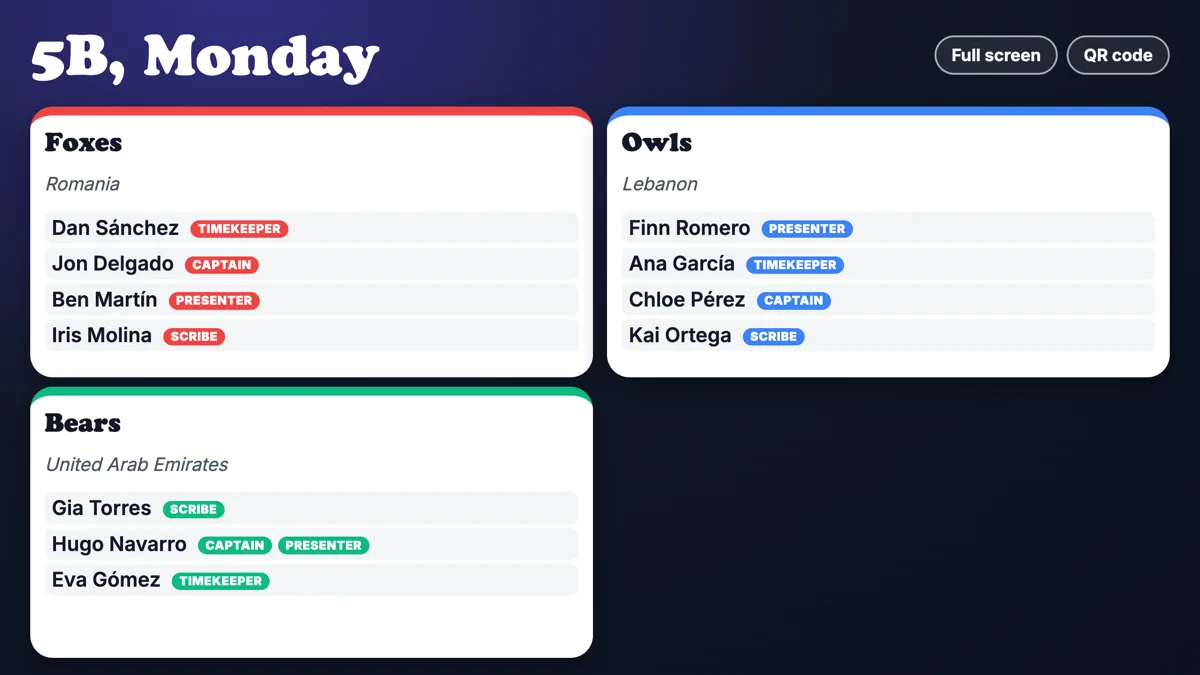
Nomi delle squadre sceglie il set da cui arrivano i nomi: Colori, Animali, Scuola, Spazio, Cibo, Halloween, Natale, Fantasy, Festa oppure il semplice Squadra 1, Squadra 2. Ogni nome si può poi modificare sulla scheda del risultato. Ruoli in ogni squadra estrae un ruolo per i membri di ogni squadra: Solo capitano, il set da classe con Capitano, Segretario, Cronometrista e Portavoce, i ruoli di Laboratorio, i ruoli Jigsaw dell'apprendimento cooperativo oppure un elenco tuo scritto con le virgole.
3. Altre opzioni
Tieni insieme fa sì che due persone finiscano sempre nella stessa squadra, per esempio uno studente e il suo compagno di sostegno. Tieni separati fa sì che due persone non stiano mai nella stessa squadra. Scegli i due nomi dai menu a tendina e clicca Aggiungi; una regola si toglie con la crocetta lì accanto. La divisione rispetta tutte le regole che può e ti avvisa se non è riuscita a rispettarle tutte, cosa che succede quando chiedi di tenere separate più persone di quante siano le squadre.
Equilibra le squadre spiega le stelle: le persone con la stella vengono distribuite per prime, una per squadra, così ogni squadra ha la sua parte prima che si aggiungano tutti gli altri.
Assegna a ogni squadra qualcosa da una ruota dà a ogni squadra un'opzione della ruota che scegli. Incolla il link di una ruota, oppure usa uno dei suggerimenti: un paese da studiare, un tipo di Pokémon, un brawler, un piatto. Le opzioni vengono distribuite senza ripetizioni finché bastano, e compaiono sulle schede delle squadre, nelle esportazioni e sul proiettore. Funziona qualsiasi ruota pubblica di RandomWheel, quindi va bene anche una ruota di temi per il dibattito o di titoli di romanzi fatta da te.
4. Dividi ora, oppure estrai con la ruota
Dividi ora crea le squadre all'istante. Estrai con la ruota mette tutti i nomi su una ruota e li fa entrare nelle loro squadre uno alla volta, con il suono e i coriandoli di un giro normale, ed è la versione per il proiettore. Clicca la ruota o premi Spazio per girare; Completa il resto ora chiude l'estrazione in un colpo solo se la lezione sta finendo.
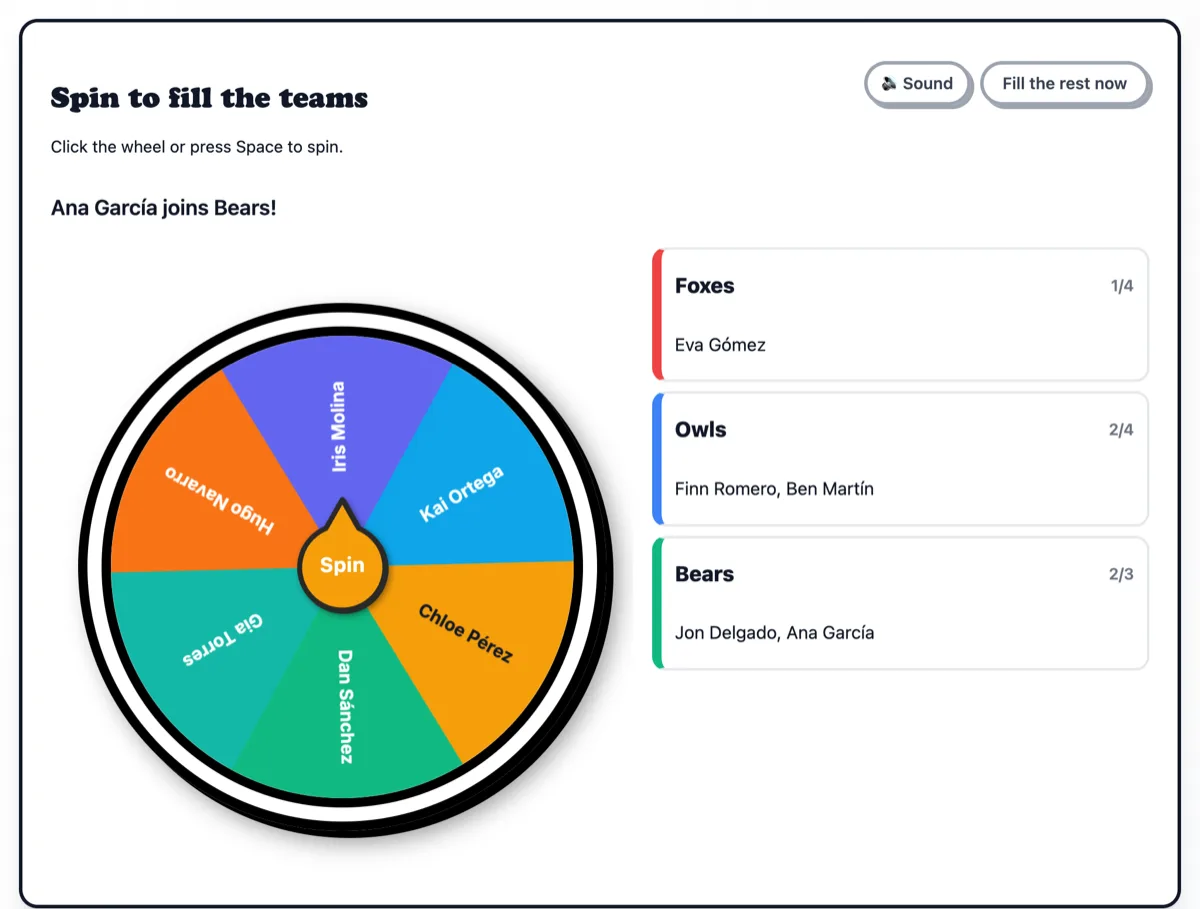
Le squadre sono decise prima del primo giro, quindi tieni insieme, tieni separati e le stelle valgono anche durante l'estrazione. La ruota decide solo l'ordine in cui i nomi vengono svelati.
5. La bacheca delle squadre
Ogni squadra è una scheda con il suo nome, i suoi membri, i loro ruoli e la sua assegnazione. Il nome in cima alla scheda si può modificare. Anche il titolo sopra la bacheca si può modificare, e segue il risultato nel link da condividere, nell'immagine e sul proiettore.
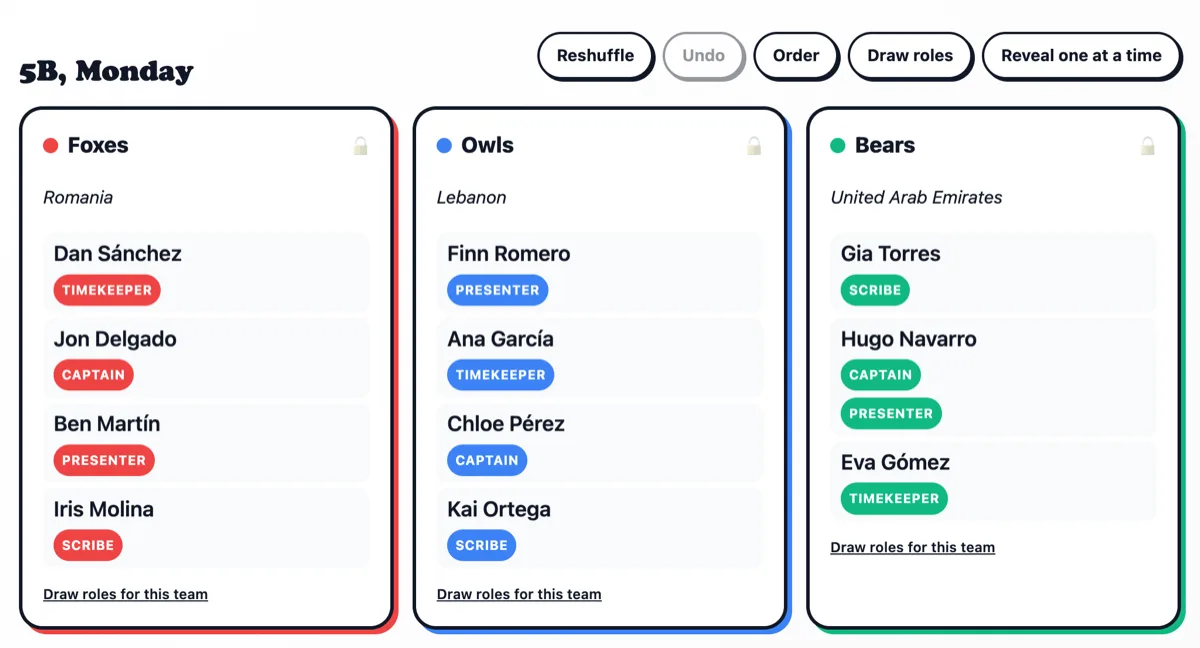
Per spostare qualcuno, trascina il suo nome su un'altra scheda, oppure usa il menu con la freccetta lì accanto, che è il modo che funziona sul telefono. Rimescola crea nuove squadre; blocca prima una scheda con il lucchetto e quella squadra resta com'è mentre le altre vengono rimescolate. Annulla ti riporta indietro di un passo alla volta. Estrai i ruoli li riestrae per tutte le squadre, e ogni scheda ha il suo link per estrarre i ruoli solo di quella squadra.
Ordine mescola le schede in un ordine dei turni e fa comparire un numero su ciascuna, così la classe vede chi va per primo, per secondo e così via. Scopri uno alla volta sfoca tutte le schede e aggiunge a ciascuna un pulsante Scopri, così puoi mostrare le squadre alla classe una per una e tenere alta la suspense.
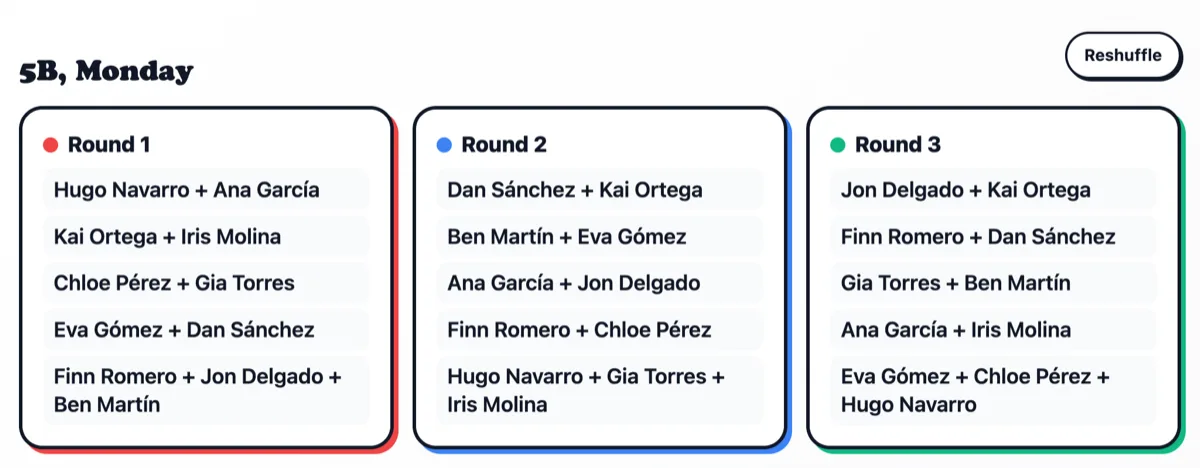
6. Coppie per più turni
La seconda scheda, Coppie per più turni, serve per le attività di conversazione e per tutto quello in cui ognuno deve lavorare con un compagno nuovo a ogni turno. Scegli quanti turni e il generatore forma le coppie in modo che nessuno ripeta un compagno; con un numero dispari di persone, in ogni turno una coppia diventa un trio. Il massimo dei turni possibili è uno in meno del numero di persone, e la pagina te lo dice se ne chiedi di più.
Condividi, esporta e proietta
Copia come testo ti dà le squadre come testo semplice per una chat o un documento. Scarica il CSV ti dà un foglio con una riga per persona, la sua squadra, il suo ruolo e l'assegnazione della squadra. Salva come immagine crea una scheda con tutte le squadre da mandare al gruppo della classe o da mettere in una storia. Stampa stampa solo la bacheca.
Link da condividere è un link che porta dentro di sé tutto il risultato, quindi chi lo apre vede le squadre, senza registrarsi e senza che nulla resti sui nostri server. Pubblicalo su Google Classroom, Teams o in una chat di gruppo. Spunta Condividi solo con le iniziali per mandare una versione con le iniziali al posto dei nomi completi. Codice QR mostra lo stesso link come codice che gli studenti possono scansionare.
Apri sul proiettore apre una vista a schermo intero e pulita: schede grandi su sfondo scuro, dimensionate perché una classe intera stia in una schermata. Se i tuoi studenti possono usare il telefono, il pulsante Codice QR mostra un codice che scansionano per vedere la loro squadra sul proprio telefono. Clicca il codice per mostrarlo a schermo intero anche per l'ultima fila. Per i turni a coppie il proiettore mostra un turno alla volta, con i pulsanti e le frecce della tastiera per passare al successivo.
Casuale e privato
I nomi, le classi salvate e l'ultima divisione restano solo nel tuo browser. Non viene inviato nulla ai nostri server, e il link da condividere è l'unico modo in cui i nomi escono dal tuo computer, perché viaggiano dentro il link stesso. Condividilo dove condivideresti un elenco della classe, oppure usa la versione con le sole iniziali. Le assenze e l'ultimo risultato si cancellano dopo dodici ore; le classi salvate, le regole e le stelle restano finché non le togli tu.
La divisione e ogni giro usano il generatore di numeri casuali crittograficamente sicuro del browser, lo stesso dietro ogni ruota del sito. I numeri sono pubblici: Audit di casualità
Modi per usarlo
Gruppi per la classe
Incolla l'elenco della classe una volta e salvalo. Lunedì segni chi è assente, scegli quattro squadre e giri. Tieni separati i due che chiacchierano troppo e metti la stella ai lettori più bravi, così ogni gruppo ne ha uno.
Compagni di conversazione
Per chi insegna lingue: scegli Coppie per più turni e a ogni turno ogni studente parla con un compagno nuovo, senza ripetizioni. Mostra i turni sul proiettore oppure passa il link.
Squadre di progetto, ognuna con il suo tema
Dividi la classe, poi dai a ogni squadra un paese a caso dalla ruota dei paesi, o un tema da una ruota fatta da te. Ogni squadra sa di che cosa si occupa nel momento stesso in cui compaiono le schede.
Serate di giochi e sport
Calcetto tra amici, Brawl Stars 3v3, una serata quiz. Dividi il gruppo, estrai un capitano per squadra, gira per vedere chi inizia e dai a ogni squadra un brawler o una mappa a caso.