Was ist der zufällige Team-Generator?
Der zufällige Team-Generator teilt eine Namensliste in faire Teams, Gruppen oder Paare auf. Füge deine Klasse, deinen Verein oder deine Freunde ein, sag, wie viele Teams du willst, und alle werden zufällig verteilt. Lehrkräfte nutzen ihn für Gruppenarbeit, Projektteams und Gesprächspartner. Trainer bilden damit die Mannschaften fürs spontane Spiel. Und an jedem Spieleabend entstehen so die Teams, über die niemand streiten kann.
Er gehört zu RandomWheel, das Rad ist also nie weit: Du kannst die Namen am Beamer einen nach dem anderen in ihr Team drehen, auslosen, welches Team anfängt, und jedem Team ein zufälliges Land, ein Thema oder einen Brawler von einem beliebigen Rad der Seite geben. Er ist kostenlos, braucht kein Konto, und die Namen verlassen nie deinen Browser.
So benutzt du den zufälligen Team-Generator
1. Namen eingeben
Tipp die Namen ins Feld oder füge sie ein, einen pro Zeile. Direkt aus einer Tabelle oder einer Klassenliste einfügen klappt: eine führende Nummernspalte, Tabs, E-Mail-Adressen und eine Kopfzeile wie "Nachname, Vorname" werden entfernt, und ein Name wie "García López, Ana" bleibt eine Person. Fügst du alles in einer Zeile ein, trennen Kommas und Semikolons die Namen.
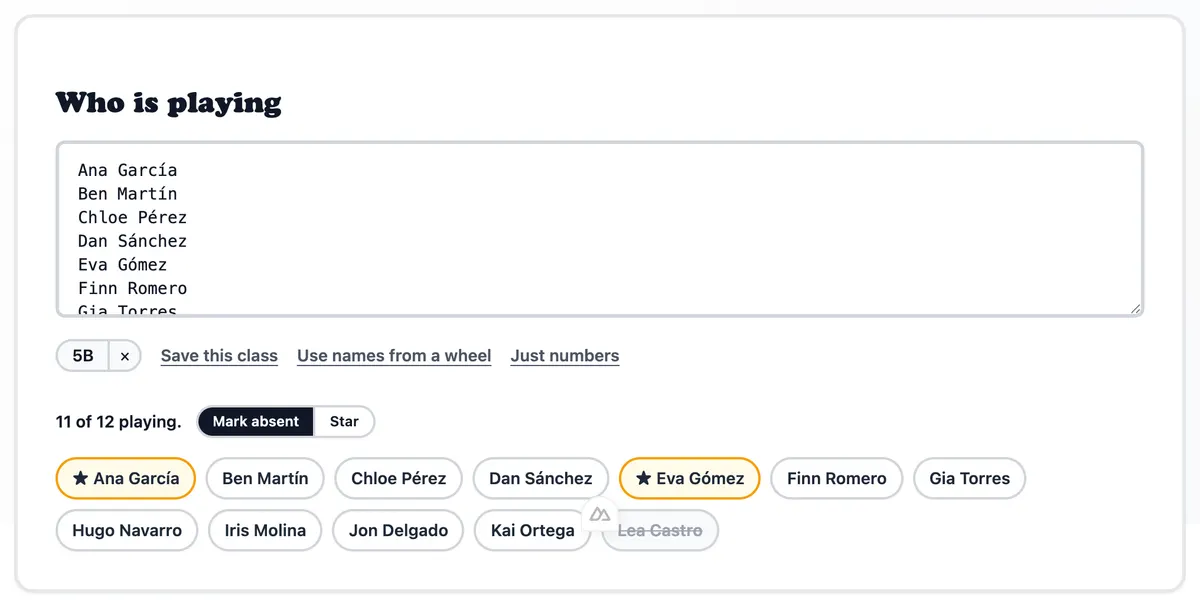
Jeder Name erscheint als Chip unter dem Feld, dazu ein Zähler, wie viele dabei sind. Mit dem Schalter neben dem Zähler legst du fest, was ein Klick auf einen Chip bewirkt: Abwesend markieren streicht einen Namen für heute durch, ohne ihn zu löschen, und Stern markiert die Leute, die gleichmäßig auf die Teams verteilt werden sollen, zum Beispiel deine guten Vorleser oder deine schnellsten Läufer. Klick einen Namen mit Stern noch einmal an, dann hat er zwei Sterne, beim dritten Klick sind sie wieder weg.
Die Links unter dem Feld decken die selteneren Fälle ab. Diese Klasse speichern legt die Liste unter einem Namen in deinem Browser ab, sodass du sie am nächsten Montag aus der Reihe der gespeicherten Klassen wählst, statt sie neu einzufügen; bis zu fünf Klassen werden behalten. Namen aus einem Rad übernehmen holt die Optionen jedes öffentlichen Rads der Seite oder eines fertigen Rads zum Drehen ins Feld. Nur Zahlen ersetzt die Namen durch 1, 2, 3 und so weiter, für Lehrkräfte, die Schülernamen lieber gar nicht auf einer Website eintippen.
Das Feld merkt sich deine Namen von Besuch zu Besuch, und ein kleiner Hinweis "Vom letzten Mal" sagt dir, wenn es das getan hat. Leeren räumt es wieder frei, was an einem gemeinsam genutzten Klassenrechner zählt.
2. Aufteilung wählen
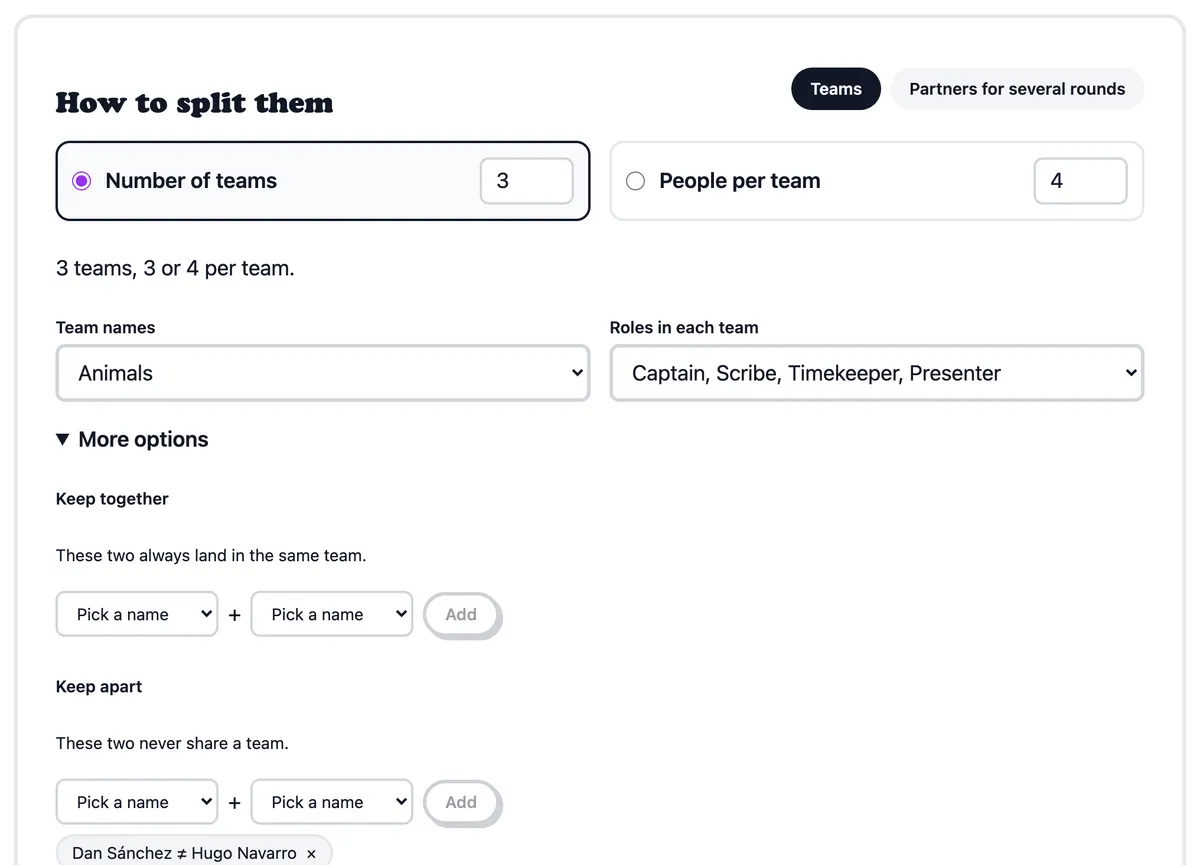
Anzahl der Teams bildet genau so viele Teams und verteilt die übrigen Personen einzeln auf die Teams, 14 Personen in 4 Teams ergeben also zwei Teams mit 4 und zwei mit 3. Personen pro Team legt stattdessen eine Höchstgröße fest und bildet so viele Teams wie nötig. Der Satz unter den beiden Optionen sagt dir schon vor dem Aufteilen, was herauskommt.
Team-Namen bestimmt, woher die Namen kommen: Farben, Tiere, Schule, Weltraum, Essen, Halloween, Weihnachten, Fantasy, Party oder schlicht Team 1, Team 2. Jeder Team-Name lässt sich später auf der Ergebniskarte ändern. Rollen in jedem Team lost für die Mitglieder aller Teams eine Rolle aus: nur einen Kapitän, den Klassensatz aus Kapitän, Schreiber, Zeitwächter und Sprecher, die Laborrollen, die Rollen des Gruppenpuzzles aus dem kooperativen Lernen oder deine eigene Liste mit Kommas.
3. Mehr Optionen
Zusammenhalten sorgt dafür, dass zwei Personen immer im selben Team landen, zum Beispiel ein Kind und sein Lernpartner. Trennen sorgt dafür, dass zwei Personen nie im selben Team sind. Wähl die beiden Namen in den Auswahlfeldern und klick auf Hinzufügen; mit dem Kreuz daneben entfernst du eine Regel wieder. Die Aufteilung hält sich an jede Regel, die möglich ist, und sagt dir, wenn sich nicht alle erfüllen ließen. Das passiert, wenn du mehr Personen trennen willst, als es Teams gibt.
Teams ausgleichen erklärt die Sterne: Personen mit Stern werden zuerst verteilt, eine pro Team, damit jedes Team seinen Anteil bekommt, bevor die anderen dazukommen.
Jedem Team etwas von einem Rad geben gibt jedem Team eine Option aus einem Rad deiner Wahl. Füge einen Rad-Link ein oder nimm einen der Vorschläge: ein Land zum Recherchieren, einen Pokémon-Typ, einen Brawler, ein Gericht. Die Optionen werden ohne Wiederholung verteilt, solange sie reichen, und sie stehen auf den Teamkarten, in den Exporten und am Beamer. Jedes öffentliche Rad auf RandomWheel funktioniert, also auch ein selbst gebautes Rad mit Debattenthemen oder Romantiteln.
4. Jetzt aufteilen oder mit dem Rad auslosen
Jetzt aufteilen bildet die Teams sofort. Mit dem Rad auslosen setzt alle Namen auf ein Rad und dreht sie einen nach dem anderen in ihr Team, mit dem Sound und dem Konfetti einer normalen Drehung, das ist die Variante für den Beamer. Klick auf das Rad oder drück die Leertaste zum Drehen; Rest jetzt füllen beendet die Auslosung auf einen Schlag, wenn die Stunde knapp wird.
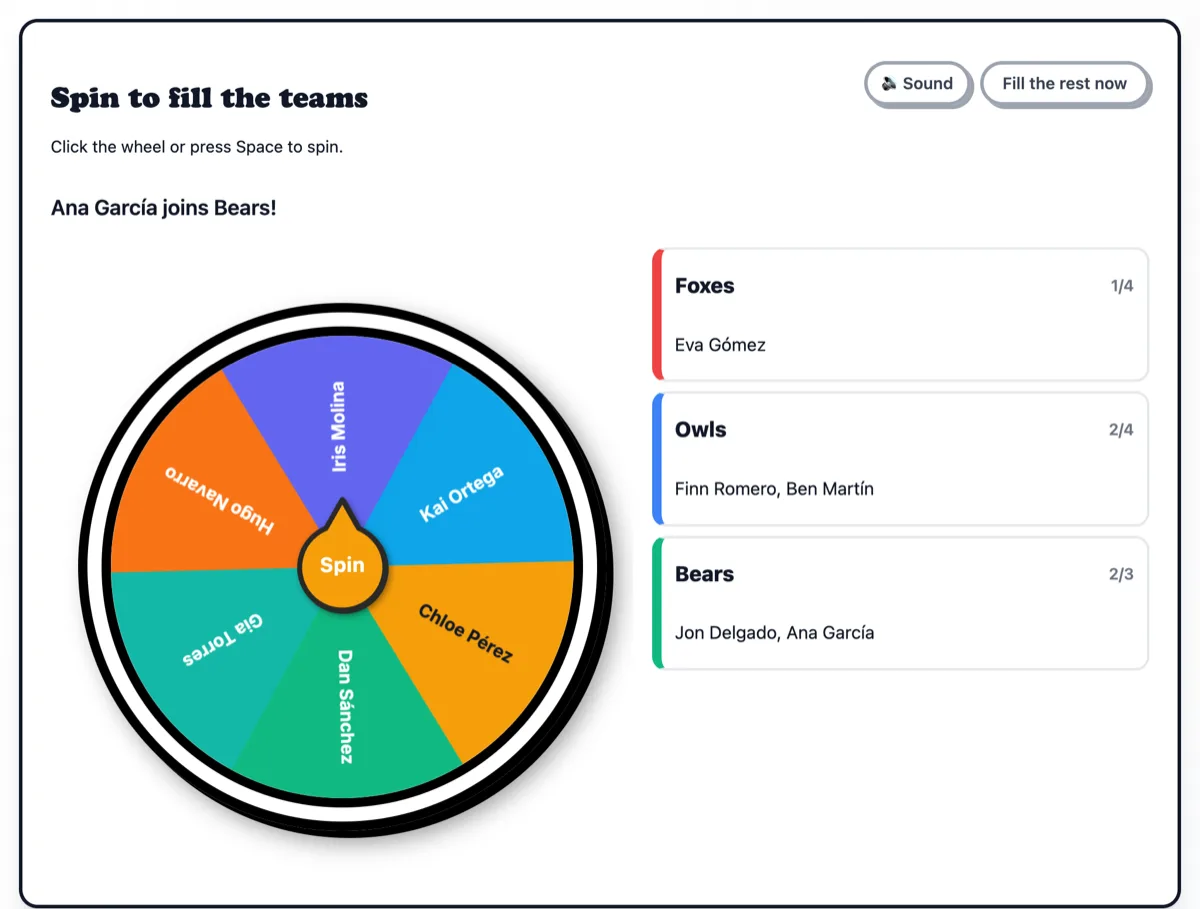
Die Teams stehen schon vor der ersten Drehung fest, Zusammenhalten, Trennen und die Sterne gelten also auch bei einer Auslosung. Das Rad bestimmt nur die Reihenfolge, in der die Namen aufgedeckt werden.
5. Die Team-Übersicht
Jedes Team ist eine Karte mit Namen, Mitgliedern, Rollen und Zuteilung. Der Name oben auf der Karte lässt sich bearbeiten. Der Titel über der Übersicht ebenfalls, und er begleitet das Ergebnis in den Link zum Teilen, ins Bild und auf den Beamer.
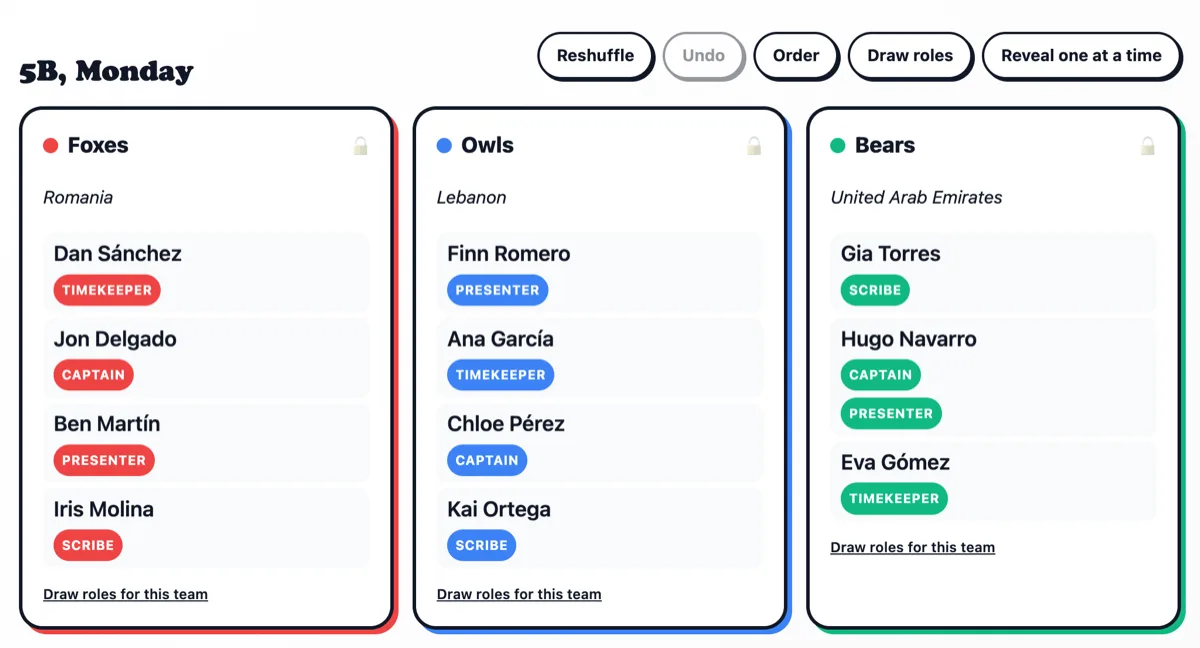
Zum Verschieben ziehst du einen Namen auf eine andere Karte oder nutzt das kleine Pfeilmenü daneben, so geht es auch am Handy. Neu mischen bildet neue Teams; sperr vorher eine Karte mit dem Schloss, dann bleibt dieses Team unverändert, während der Rest neu gemischt wird. Rückgängig bringt dich Schritt für Schritt zurück. Rollen auslosen lost die Rollen für alle Teams noch einmal aus, und jede Karte hat ihren eigenen Link, um nur die Rollen dieses Teams auszulosen.
Reihenfolge mischt die Karten in eine zufällige Reihenfolge und setzt auf jede eine Nummer, damit die Klasse sieht, wer als Erstes, als Zweites und so weiter dran ist. Einzeln aufdecken macht alle Karten unscharf und setzt auf jede einen Knopf Aufdecken, damit du der Klasse die Teams eines nach dem anderen zeigen kannst und die Spannung bleibt.
6. Partner für mehrere Runden
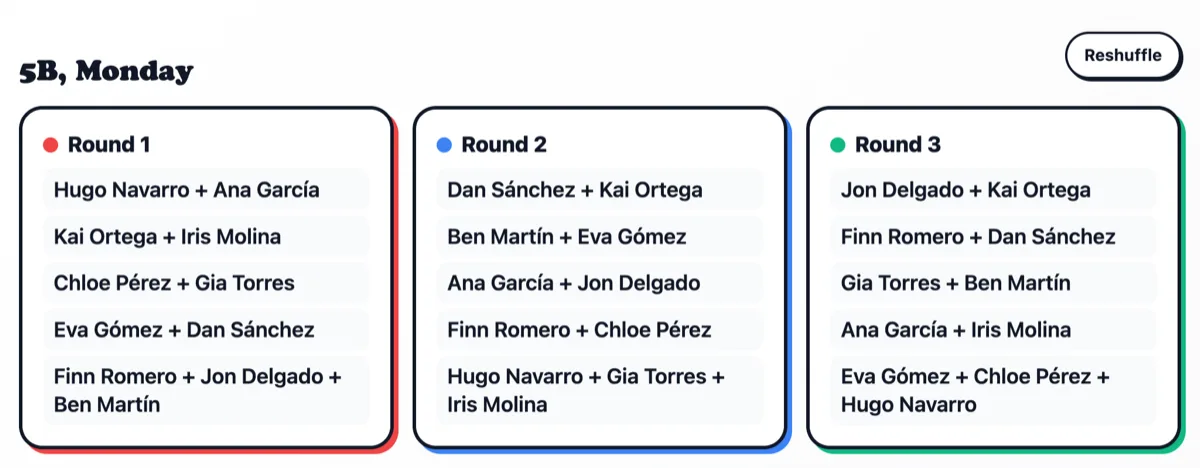
Der zweite Tab, Partner für mehrere Runden, ist für Sprechübungen und alles, wo jede Person in jeder Runde einen neuen Partner haben soll. Wähl die Anzahl der Runden und der Generator stellt die Paare so zusammen, dass niemand denselben Partner zweimal bekommt; bei einer ungeraden Personenzahl wird in jeder Runde ein Paar zum Trio. Mehr Runden als die Personenzahl minus eins sind nicht möglich, und die Seite sagt es dir, wenn du mehr verlangst.
Teilen, exportieren und der Beamer
Als Text kopieren gibt dir die Teams als reinen Text für einen Chat oder ein Dokument. CSV herunterladen liefert eine Tabelle mit einer Zeile pro Person, dazu Team, Rolle und die Zuteilung des Teams. Als Bild speichern macht eine Karte mit allen Teams für die Klassengruppe oder eine Story. Drucken druckt nur die Übersicht.
Link zum Teilen ist ein Link, der das ganze Ergebnis in sich trägt: Wer ihn öffnet, sieht die Teams, ohne Konto und ohne dass etwas auf unseren Servern liegt. Poste ihn in Google Classroom, Teams oder einem Gruppenchat. Setz den Haken bei Nur mit Initialen teilen, um eine Version mit Initialen statt vollen Namen zu verschicken. QR-Code zeigt denselben Link als Code, den die Schüler scannen können.
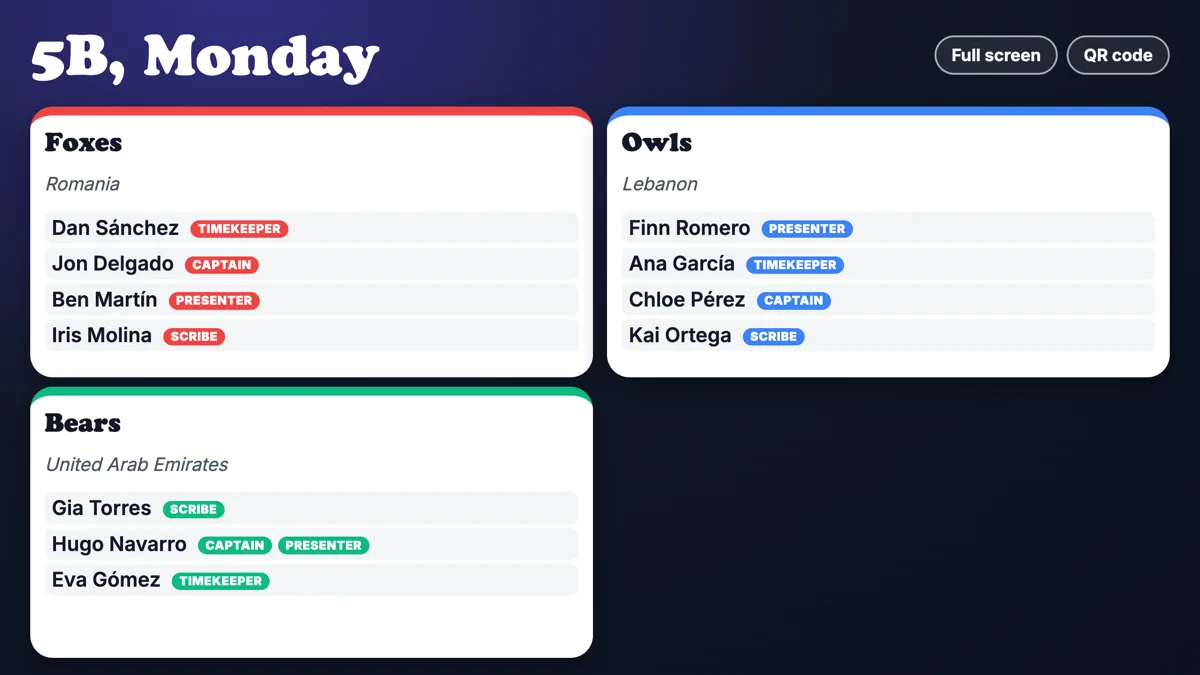
Auf dem Beamer öffnen öffnet eine aufgeräumte Vollbildansicht: große Karten auf dunklem Hintergrund, so bemessen, dass eine ganze Klasse auf einen Bildschirm passt. Wenn deine Schüler Handys benutzen dürfen, zeigt der Knopf QR-Code einen Code, den sie scannen, um ihr Team auf dem eigenen Handy zu sehen. Klick auf den Code, um ihn im Vollbild zu zeigen, damit ihn auch die letzte Reihe sieht. Bei Partnerrunden zeigt der Beamer eine Runde nach der anderen, mit Knöpfen und den Pfeiltasten zum Weiterblättern.
Zufällig und privat
Die Namen, die gespeicherten Klassen und die letzte Aufteilung bleiben nur in deinem Browser. An unsere Server geht nichts, und der Link zum Teilen ist der einzige Weg, auf dem die Namen deinen Rechner verlassen, denn sie reisen im Link selbst mit. Teile ihn dort, wo du auch eine Klassenliste teilen würdest, oder nimm die Version nur mit Initialen. Die Abwesenheiten und das letzte Ergebnis werden nach zwölf Stunden vergessen; die gespeicherten Klassen, die Regeln und die Sterne bleiben, bis du sie löschst.
Die Aufteilung und jede Drehung nutzen den kryptografisch sicheren Zufallsgenerator des Browsers, denselben wie jedes Rad auf der Seite. Die Zahlen sind öffentlich: Zufallsaudit
So kannst du es nutzen
Gruppen für den Unterricht
Füge die Klassenliste einmal ein und speichere sie. Am Montag markierst du die Abwesenden, wählst vier Teams und drehst. Trenne die beiden Dauerschwätzer und gib deinen guten Vorlesern einen Stern, damit jede Gruppe einen bekommt.
Gesprächspartner
Sprachlehrer: Wähl Partner für mehrere Runden, dann spricht jeder in jeder Runde mit einem neuen Partner, ohne Wiederholung. Zeig die Runden am Beamer oder gib den Link weiter.
Projektteams mit je einem Thema
Teil die Klasse auf und gib dann jedem Team ein zufälliges Land vom Länder-Rad oder ein Thema von einem Rad, das du selbst gebaut hast. Jedes Team kennt sein Thema, sobald die Karten erscheinen.
Spieleabend und Sport
Ein spontanes Fußballspiel, Brawl Stars 3v3, ein Quizabend. Teile die Gruppe auf, lose pro Team einen Kapitän aus, dreh, wer anfängt, und gib jedem Team einen zufälligen Brawler oder eine Map.