ランダムチーム分けとは?
ランダムチーム分けは、名前のリストを公平なチーム、グループ、ペアに分けるツールです。クラスでも、部活でも、友だち同士でも、名前を貼り付けてチーム数を決めれば、あとは全員をランダムに配ってくれます。先生はグループ学習やプロジェクトのチーム分け、会話の相手決めに。コーチは即席のチーム分けに。ゲーム大会の幹事なら、誰も文句のつけようがないチームを作るのに使えます。
RandomWheelの一部なので、ルーレットはいつでもすぐそばにあります。プロジェクターに映して名前を1人ずつチームに送り込んだり、どのチームが先攻かを回して決めたり、サイト上のどのルーレットからでも国やお題、ブロウラーを各チームに1つずつ配ったりできます。無料で、アカウントは不要。名前がブラウザの外に出ることもありません。
ランダムチーム分けの使い方
1. 名前を入力する
名前は1行に1人ずつ、ボックスに入力するか貼り付けます。表計算ソフトやクラス名簿からそのまま貼り付けても大丈夫です。先頭の番号の列、タブ、メールアドレス、「姓, 名」のような見出し行は取り除かれ、「García López, Ana」のように書かれた名前は1人として扱われます。1行にまとめて貼り付けたときは、カンマとセミコロンが区切りになります。
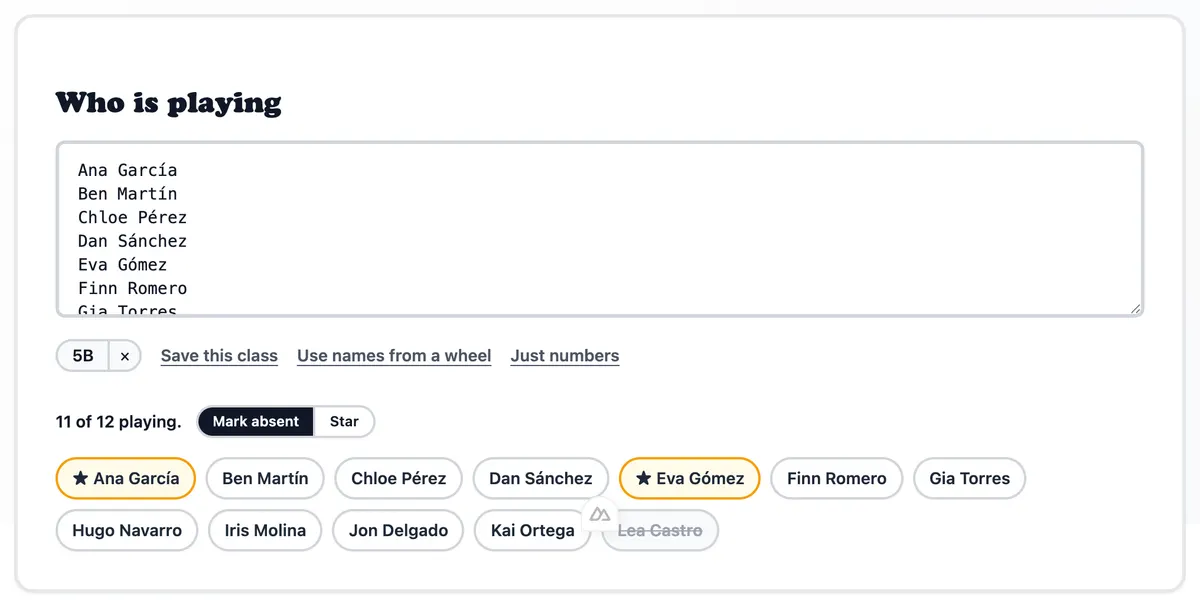
入力した名前はボックスの下にチップとして並び、何人が参加するかのカウンターも出ます。カウンターの横のスイッチで、チップをクリックしたときの動作を選べます。「欠席にする」は、名前を消さずに今日だけ取り消し線を引きます。「スター」は、各チームに均等に散らばってほしい人に印を付けます。たとえば音読が得意な子や、足の速い子です。スター付きの名前をもう一度クリックするとスターが2つになり、3回目で消えます。
ボックスの下のリンクには、たまにしか使わない機能をまとめています。「このクラスを保存」はリストに名前を付けてブラウザに残すので、来週の月曜日は貼り直さずに保存済みクラスの列から選ぶだけです。保存できるのは5クラスまで。「ルーレットの名前を使う」は、サイト上の公開ルーレットや、すぐ回せるルーレットの選択肢をボックスに取り込みます。「番号だけ」は名前を1、2、3...に置き換えます。生徒の名前をサイトに入力したくない先生のための機能です。
ボックスは次に来たときのために名前を覚えていて、覚えていたときは小さな「前回の名前です」のラベルで知らせます。「クリア」で空にできます。教室の共用パソコンではこれが大事です。
2. 分け方を選ぶ
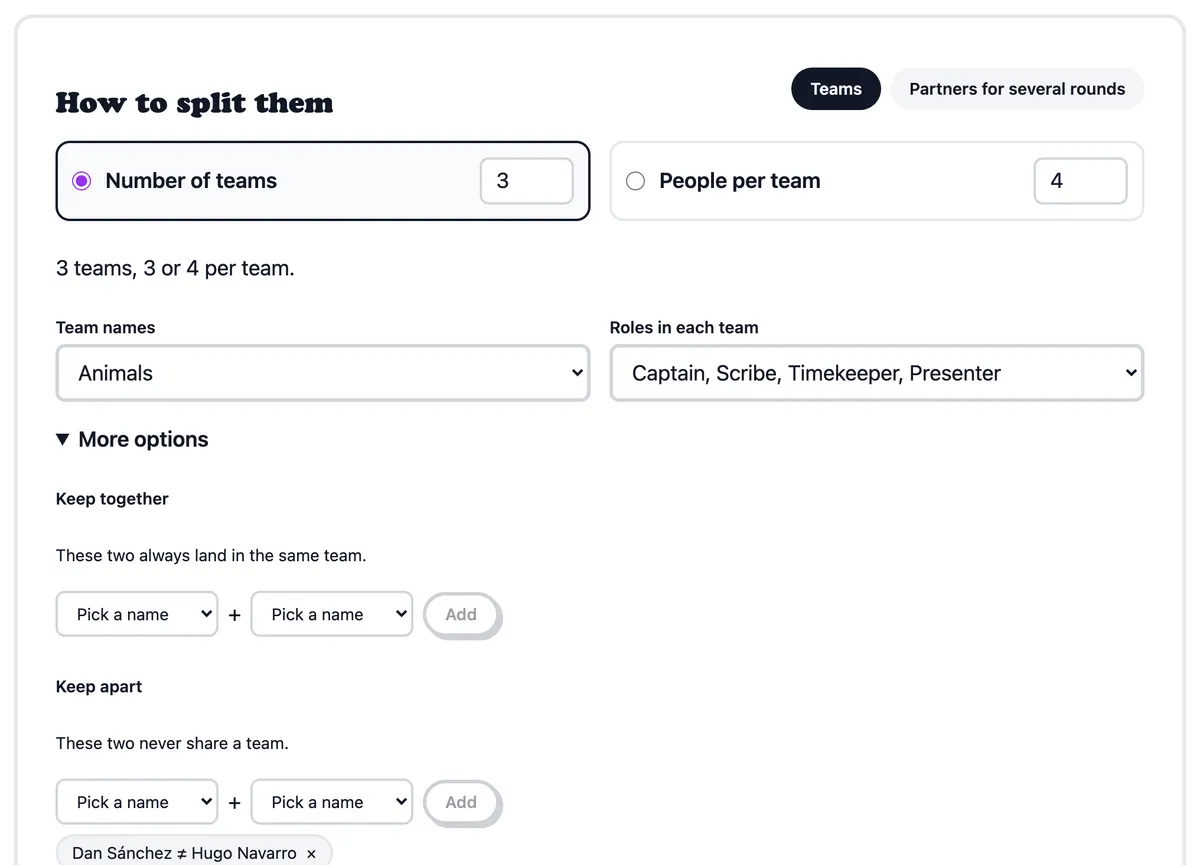
「チーム数」はちょうどその数だけチームを作り、余った人を1チームに1人ずつ振り分けます。14人を4チームなら、4人のチームが2つと3人のチームが2つです。「1チームの人数」は上限の人数を決めて、必要なだけチームを作ります。2つの選択肢の下の文が、分ける前に結果を教えてくれます。
「チーム名」は、チームの名前をどのセットから取るかを選びます。色、動物、学校、宇宙、グルメ、ハロウィン、クリスマス、ファンタジー、パーティー、そのままの「チーム1、チーム2」。チーム名はあとから結果カードの上で自由に書き換えられます。「チーム内の役割」は、各チームのメンバーに役割を割り当てます。キャプテンだけ、教室向けのキャプテン、記録係、タイムキーパー、発表係、実験の役割、協同学習で使うジグソーの役割、あるいはカンマ区切りで入力した自分の役割です。
3. その他の設定
「同じチームにする」は、2人が必ず同じチームになるようにします。たとえば生徒とサポート役のペアです。「別のチームにする」は、2人が同じチームにならないようにします。プルダウンから2人の名前を選んで「追加」をクリックし、ルールは横の×印で削除できます。チーム分けは守れるルールをすべて守り、すべては守れなかったときは知らせてくれます。チーム数より多くの人を互いに離そうとしたときに起こります。
「チームの力をそろえる」はスターの説明です。スターを付けた人から先に、各チームに1人ずつ配られるので、残りを入れる前にどのチームにも行き渡ります。
「ルーレットから各チームにお題を配る」は、選んだルーレットの選択肢を各チームに1つずつ渡します。ルーレットのリンクを貼り付けるか、提案から選んでください。調べる国、ポケモンのタイプ、ブロウラー、料理など。選択肢がある間は重複せずに配られ、チームカードにも、書き出したファイルにも、プロジェクター表示にも出ます。RandomWheelの公開ルーレットならどれでも使えるので、自分で作ったディベートのテーマや小説のタイトルのルーレットもそのまま使えます。
4. 今すぐ分ける、またはルーレットで決める
「今すぐ分ける」はその場でチームを作ります。「ルーレットで決める」は全員の名前をルーレットに載せ、1人ずつ回してチームに送り込みます。音も紙吹雪も普段のスピンと同じで、プロジェクター向けの見せ方です。ルーレットをクリックするか、スペースキーで回せます。授業の時間が足りなくなったら「残りを一気に埋める」で一度に終えられます。
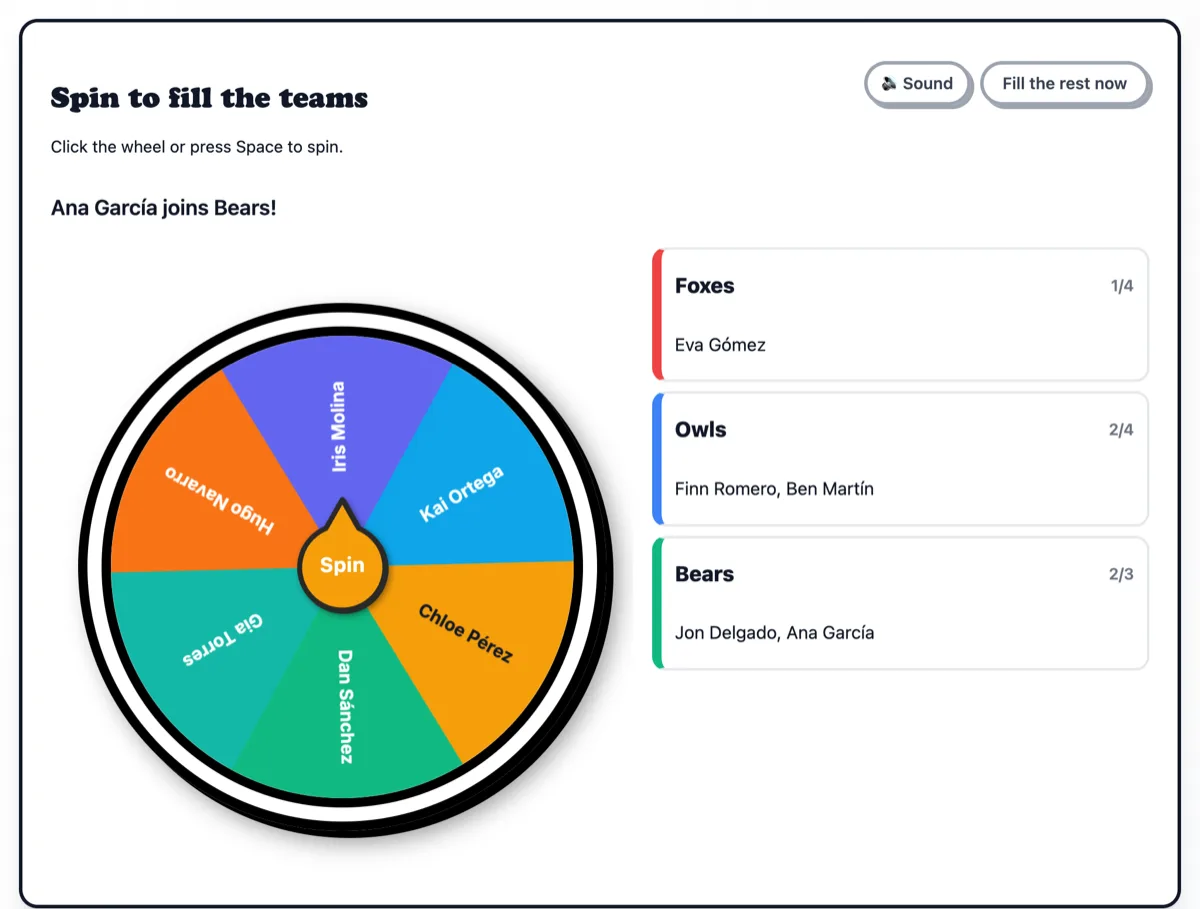
チームは最初に回す前から決まっているので、同じチームにする、別のチームにする、スターは、ルーレットで決めるときもすべて守られます。ルーレットが決めるのは、名前が発表される順番だけです。
5. チーム一覧
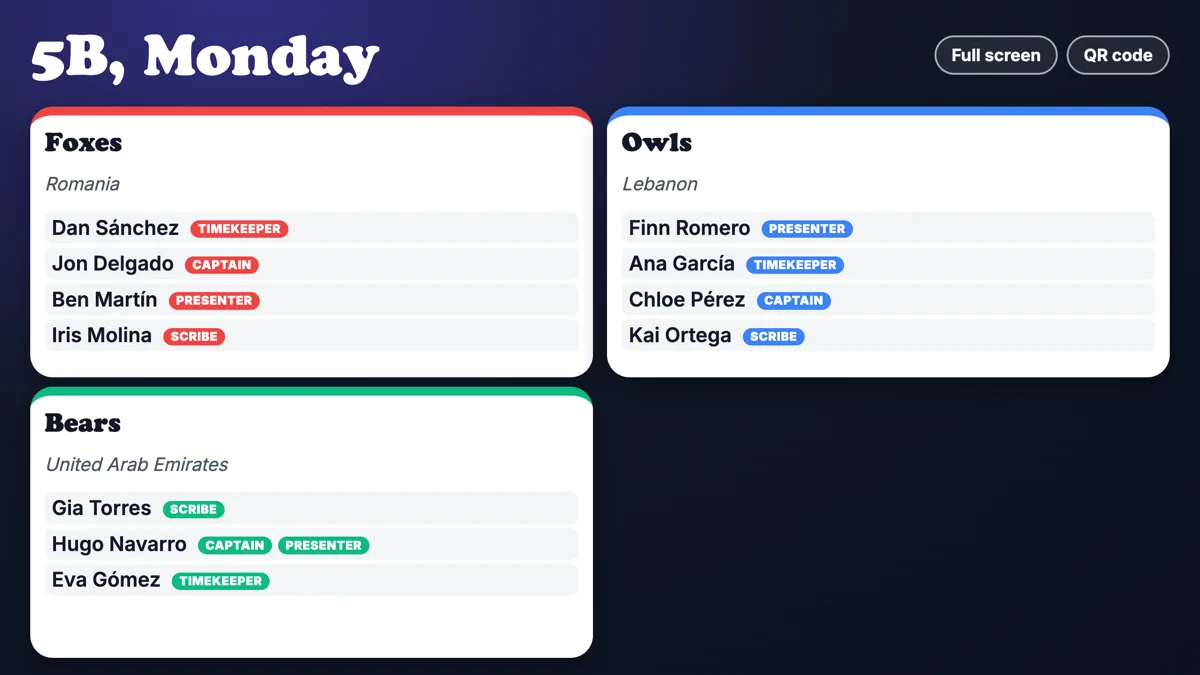
チームはそれぞれ1枚のカードになっていて、チーム名、メンバー、役割、配られたお題が並びます。カード上部のチーム名は書き換えられます。一覧の上のタイトルも書き換えられ、共有リンク、画像、プロジェクター表示にもそのまま反映されます。
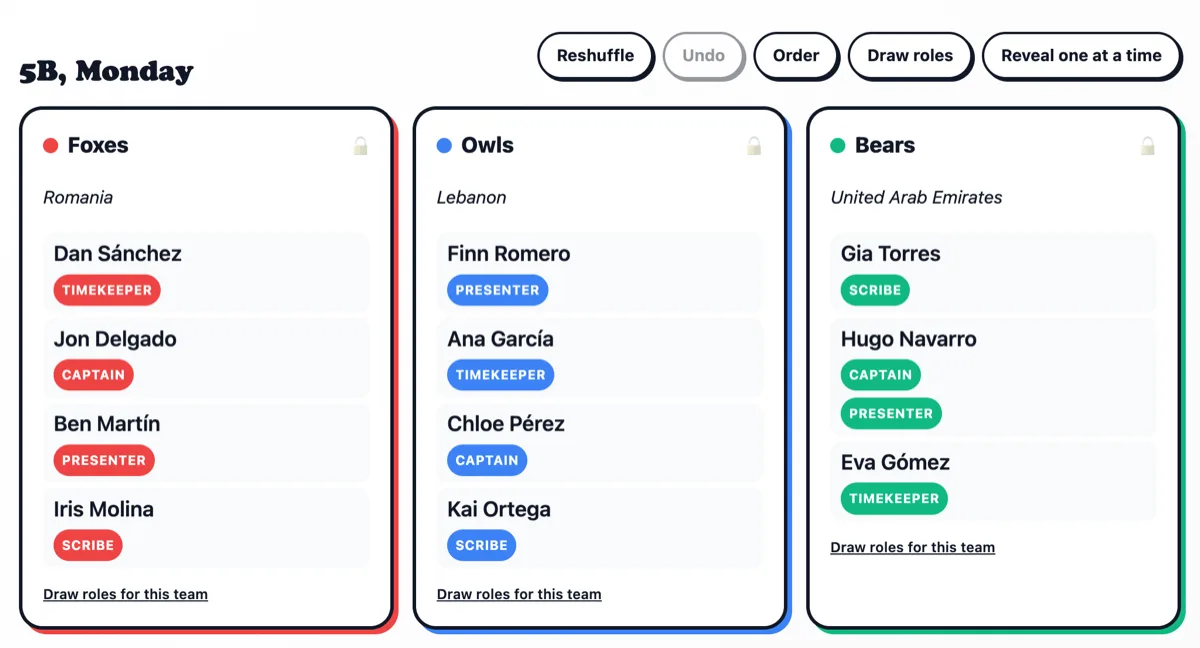
誰かを移動するには、名前を別のカードにドラッグするか、名前の横の小さな矢印メニューを使ってください。スマホではこちらが便利です。「もう一度分ける」で新しいチームになります。先に南京錠のアイコンでカードを固定しておけば、そのチームはそのまま残り、ほかだけ分け直されます。「元に戻す」は1手ずつ戻ります。「役割を決める」は全チームの役割を引き直し、各カードにはそのチームだけ引き直すリンクもあります。
「順番」はカードをランダムな順番に並べ替え、1枚ずつ番号を表示するので、どのチームが1番目、2番目…なのかがクラス全員にわかります。「1つずつ発表」はすべてのカードをぼかし、それぞれに「発表」ボタンを付けるので、クラスに1チームずつ見せて、もったいぶった発表ができます。
6. 複数ラウンドのペア
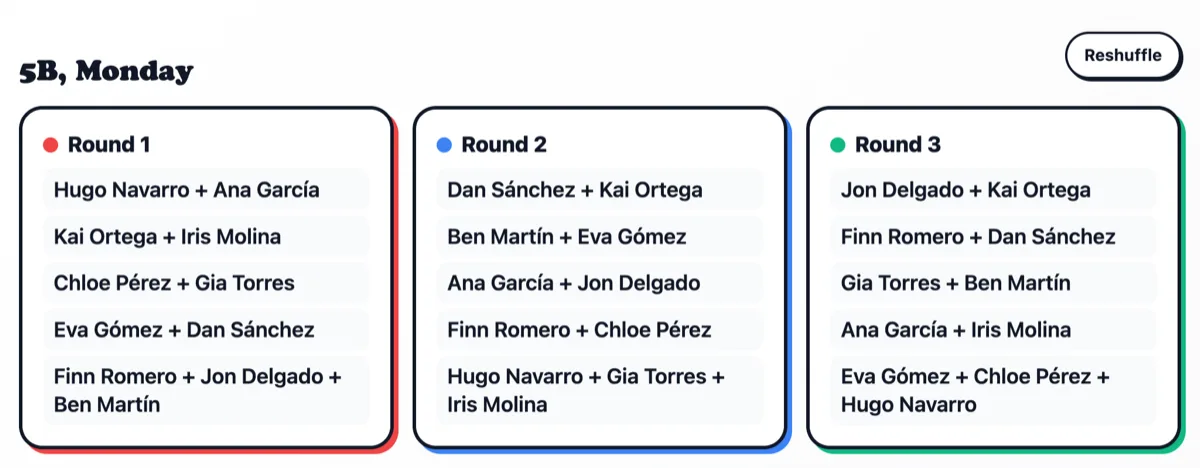
2つ目のタブ「複数ラウンドのペア」は、会話練習など、毎ラウンド新しい相手と組んでほしい活動のためのものです。ラウンド数を選ぶと、誰も同じ相手と二度組まないようにペアを作ります。人数が奇数のときは、毎ラウンド1組が3人になります。作れるラウンド数は人数より1つ少ないのが上限で、それ以上を指定すると画面が教えてくれます。
共有、書き出し、プロジェクター
「テキストでコピー」は、チャットや書類にそのまま貼れるテキストでチームを渡します。「CSVをダウンロード」は、1人1行で、チーム、役割、そのチームのお題が入った表になります。「画像で保存」は全チームをまとめた1枚のカードを作るので、クラスのグループやストーリーに送れます。「印刷」はチーム一覧だけを印刷します。
「共有リンク」は、結果まるごとをリンクの中に入れて渡します。開いた人は誰でもチームを見られ、アカウントも不要で、サーバーには何も保存されません。Google ClassroomやTeams、グループチャットに貼ってください。「頭文字だけで共有」にチェックを入れると、フルネームの代わりに頭文字だけのバージョンを送れます。「QRコード」は同じリンクを、生徒が読み取れるコードで表示します。
「プロジェクターで開く」は、すっきりした全画面表示になります。暗い背景に大きなカードが並び、クラス全員が1画面に収まる大きさです。生徒がスマホを使える場合は、「QRコード」ボタンを押すとコードが表示され、読み取れば自分のチームを自分のスマホで確認できます。コードをクリックすると全画面になるので、後ろの席からでも読み取れます。ペアのラウンドでは1ラウンドずつ表示され、ボタンか矢印キーで次に進めます。
ランダムで、プライベート
名前も、保存したクラスも、最後のチーム分けも、あなたのブラウザの中だけに残ります。サーバーには何も送られません。名前がパソコンの外に出るのは共有リンクだけで、リンクそのものの中に入って運ばれます。クラス名簿を渡してもいい相手にだけ送るか、頭文字だけのバージョンを使ってください。欠席の記録と最後の結果は12時間で消えます。保存したクラス、ルール、スターは、消すまで残ります。
チーム分けも各スピンも、ブラウザの暗号学的に安全な乱数生成器を使っています。サイトのすべてのルーレットと同じものです。数値は公開しています: ランダム性の監査
こんな使い方ができます
授業のグループ分け
クラス名簿を一度貼り付けて保存しておきます。月曜日は欠席者に印を付け、4チームを選んで回すだけ。おしゃべりが止まらない2人は別のチームにして、音読が得意な子にスターを付けておけば、どのグループにも1人ずつ入ります。
会話のペア
語学の先生へ。「複数ラウンドのペア」を選べば、毎ラウンド全員が新しい相手と話し、同じ人とは二度組みません。ラウンド表はプロジェクターに映すか、リンクを配ってください。
お題付きのプロジェクトチーム
クラスを分けたら、国のルーレットから各チームにランダムな国を配ったり、自分で作ったルーレットからテーマを配ったりできます。カードが出た瞬間に、どのチームも自分のテーマが分かります。
ゲーム大会やスポーツ
草サッカー、ブロスタの3対3、クイズ大会。グループを分けてチームごとにキャプテンを決め、先攻をルーレットで決めて、各チームにランダムなブロウラーやマップを配りましょう。