Wat is de willekeurige teamgenerator?
De willekeurige teamgenerator verdeelt een lijst met namen in eerlijke teams, groepjes of duo's. Plak je klas, je club of je vrienden erin, geef aan hoeveel teams je wilt en iedereen wordt willekeurig verdeeld. Docenten gebruiken het voor groepswerk, projectteams en spreekpartners. Trainers stellen er partijtjes mee samen. En wie een spelletjesavond organiseert, maakt er teams mee waar niemand over kan mopperen.
Het hoort bij RandomWheel, dus het rad is nooit ver weg: je kunt de namen op de beamer één voor één hun team in draaien, draaien voor welk team begint, en elk team een willekeurig land, onderwerp of een brawler geven uit elk rad op de site. Het is gratis, je hebt geen account nodig en de namen verlaten je browser niet.
Zo gebruik je de willekeurige teamgenerator
1. Vul de namen in
Typ of plak de namen in het vak, één per regel. Rechtstreeks plakken uit een spreadsheet of een klassenlijst werkt gewoon: een nummerkolom vooraan, tabs, e-mailadressen en een kopregel als "Achternaam, Voornaam" worden eruit gehaald, en een naam als "García López, Ana" blijft één persoon. Plak je alles op één regel, dan scheiden komma's en puntkomma's de namen.
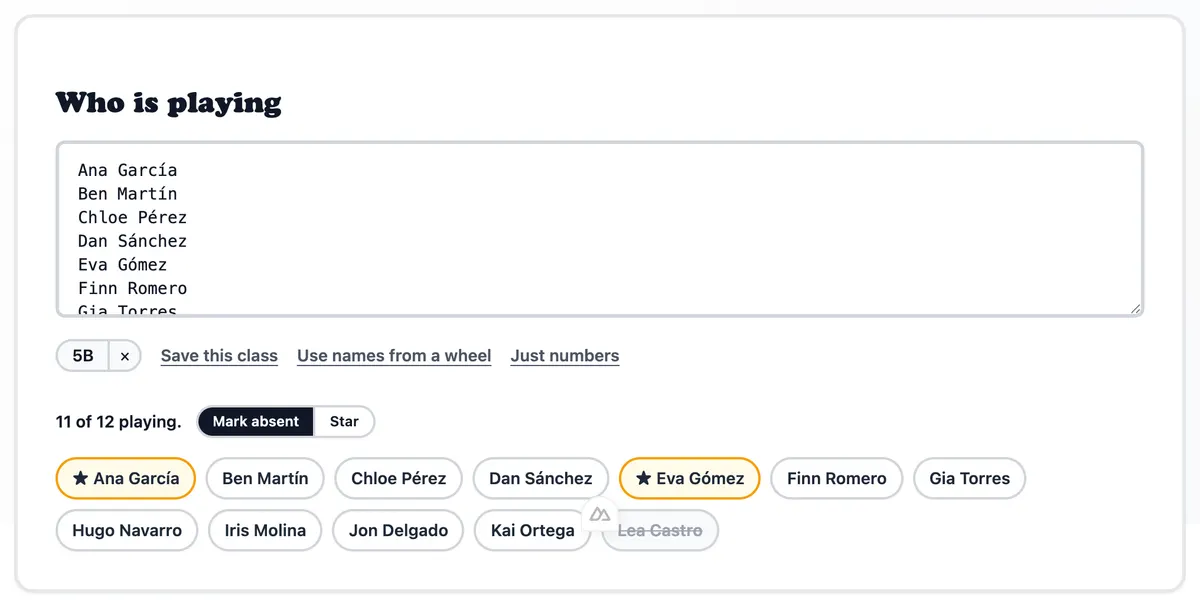
Elke naam verschijnt als een chip onder het vak, met een teller van hoeveel mensen er meedoen. Met de schakelaar naast de teller kies je wat een klik op een chip doet: Afwezig melden streept een naam door voor vandaag zonder hem te verwijderen, en Ster markeert de mensen die je gelijkmatig over de teams wilt verdelen, bijvoorbeeld je goede lezers of je snelste lopers. Klik nog een keer op een naam met een ster voor twee sterren, en een derde keer om ze weg te halen.
De links onder het vak zijn voor wat je minder vaak nodig hebt. Deze klas opslaan bewaart de lijst onder een naam in je browser, zodat je hem volgende week maandag uit het rijtje opgeslagen klassen kiest in plaats van hem opnieuw te plakken; er worden er maximaal vijf bewaard. Namen van een rad gebruiken haalt de opties van elk openbaar rad op de site in het vak, of van een rad dat al klaar staat om te draaien. Alleen nummers vervangt de namen door 1, 2, 3 enzovoort, voor docenten die liever helemaal geen leerlingnamen op een website typen.
Het vak onthoudt je namen tussen bezoeken door, en een klein label "Van de vorige keer" laat zien wanneer dat gebeurt. Wissen maakt het leeg, wat handig is op een gedeelde computer in de klas.
2. Kies hoe je verdeelt
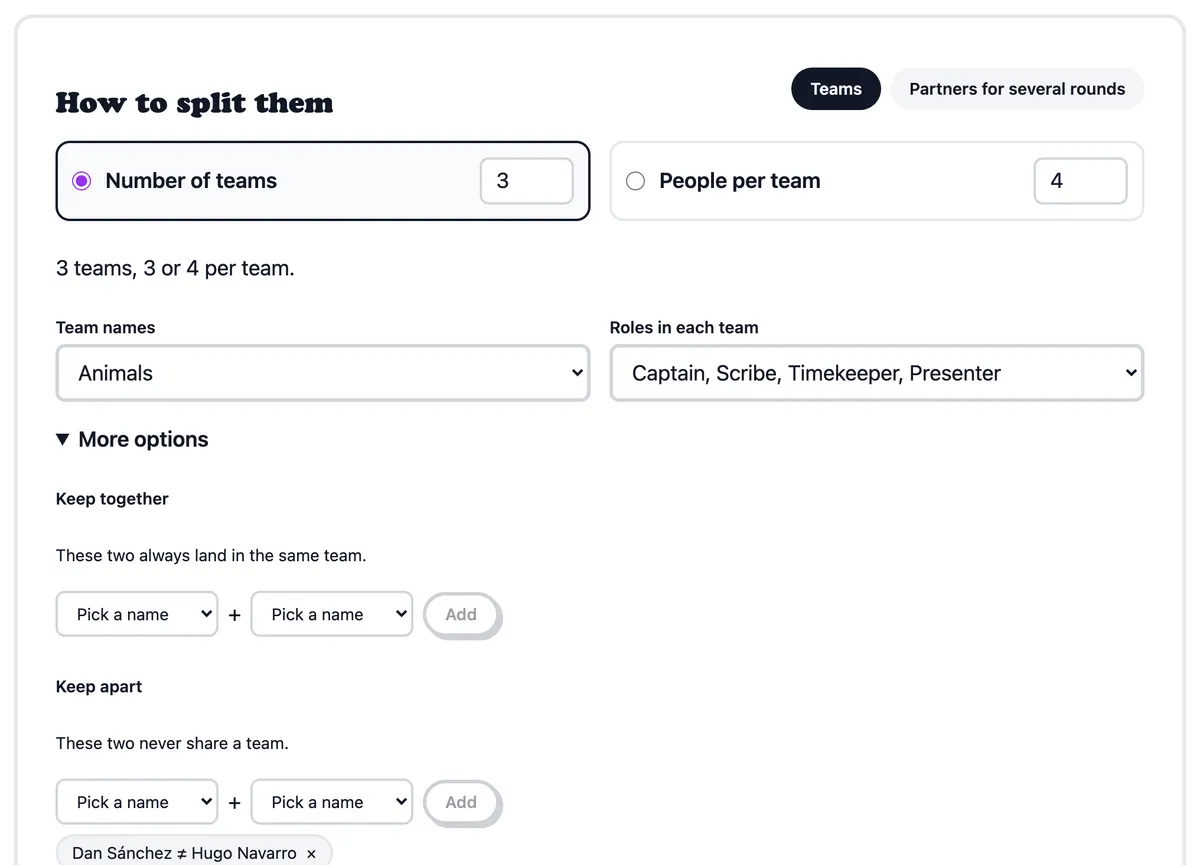
Aantal teams maakt precies zoveel teams en verdeelt de mensen die overblijven één per team, dus 14 mensen in 4 teams geeft twee teams van 4 en twee van 3. Mensen per team stelt juist een maximum in en maakt zoveel teams als nodig. De zin onder de twee opties vertelt je wat je krijgt, nog voor je verdeelt.
Teamnamen bepaalt waar de teams hun naam vandaan halen: Kleuren, Dieren, School, Ruimte, Eten, Halloween, Kerst, Fantasy, Feest of gewoon Team 1, Team 2. Elke teamnaam kun je daarna op de kaart zelf aanpassen. Rollen binnen elk team trekt een rol voor de leden van elk team: Alleen aanvoerder, de klassenset met Aanvoerder, Schrijver, Tijdbewaker en Presentator, de Lab-rollen, de Jigsaw-rollen uit het coöperatief leren, of je eigen lijstje met komma's ertussen.
3. Meer opties
Samen houden zorgt dat twee mensen altijd in hetzelfde team komen, bijvoorbeeld een leerling en zijn vaste maatje. Uit elkaar houden zorgt dat twee mensen nooit samen in een team zitten. Kies de twee namen uit de keuzelijsten en klik op Toevoegen; een regel haal je weg met het kruisje ernaast. De verdeling houdt zich aan elke regel die kan, en zegt het als niet alle regels haalbaar waren, wat gebeurt als je meer mensen uit elkaar wilt houden dan er teams zijn.
Teams in balans brengen legt de sterren uit: mensen met een ster worden als eerste verdeeld, één per team, zodat elk team zijn deel krijgt voordat de rest erbij komt.
Geef elk team iets uit een rad geeft elk team één optie uit een rad naar keuze. Plak een radlink, of gebruik een van de suggesties: een land om te onderzoeken, een Pokémon-type, een brawler, een gerecht. De opties worden zonder herhaling uitgedeeld zolang ze er zijn, en ze staan op de teamkaarten, in de exports en op de beamer. Elk openbaar rad op RandomWheel werkt, dus een rad met debatstellingen of boektitels dat je zelf hebt gemaakt werkt ook.
4. Nu verdelen, of trekken met het rad
Nu verdelen maakt de teams meteen. Trekken met het rad zet alle namen op een rad en draait ze één voor één hun team in, met het geluid en de confetti van een gewone draai, en dat is de versie voor de beamer. Klik op het rad of druk op de spatiebalk om te draaien; met Vul de rest nu in maak je de trekking in één keer af als de les bijna om is.
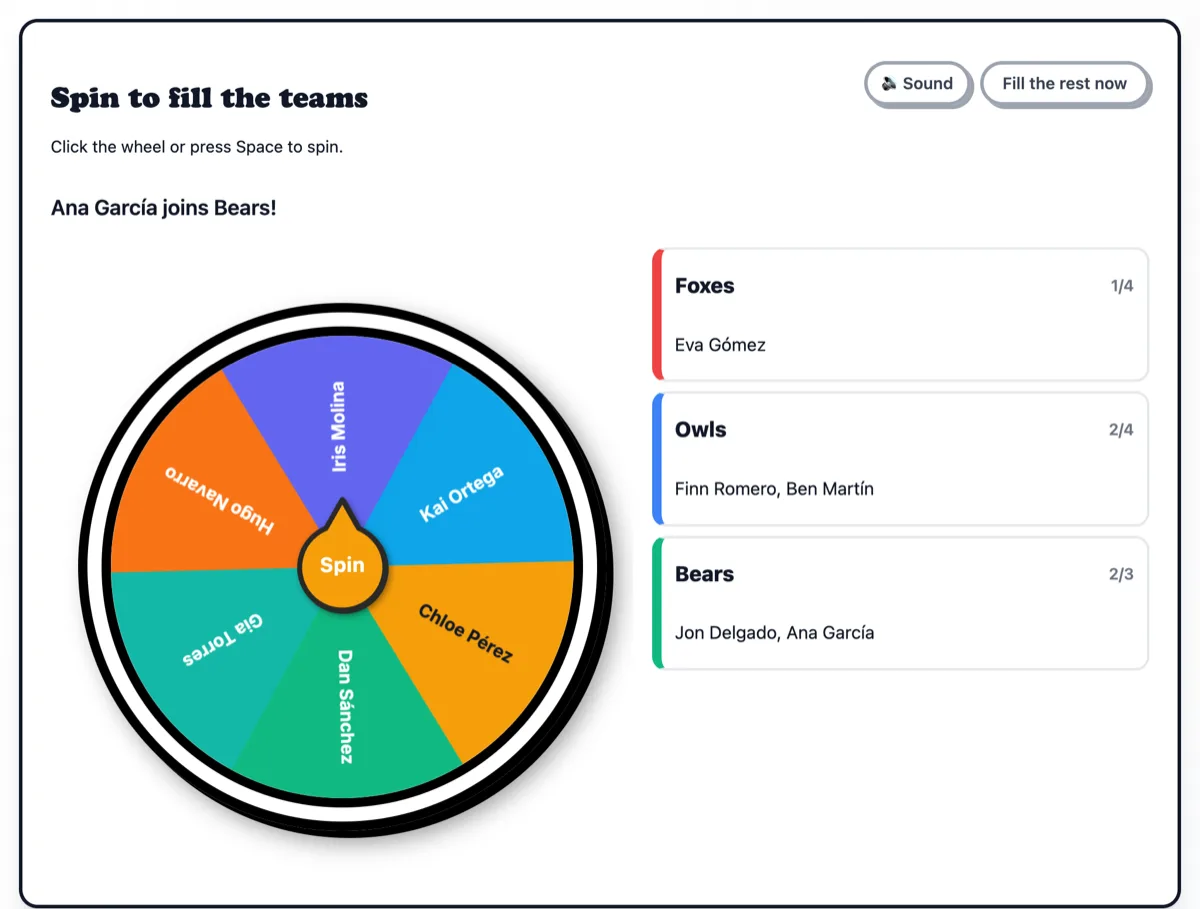
De teams liggen al vast voor de eerste draai, dus samen houden, uit elkaar houden en de sterren gelden ook tijdens een trekking. Het rad bepaalt alleen in welke volgorde de namen tevoorschijn komen.
5. Het teamoverzicht
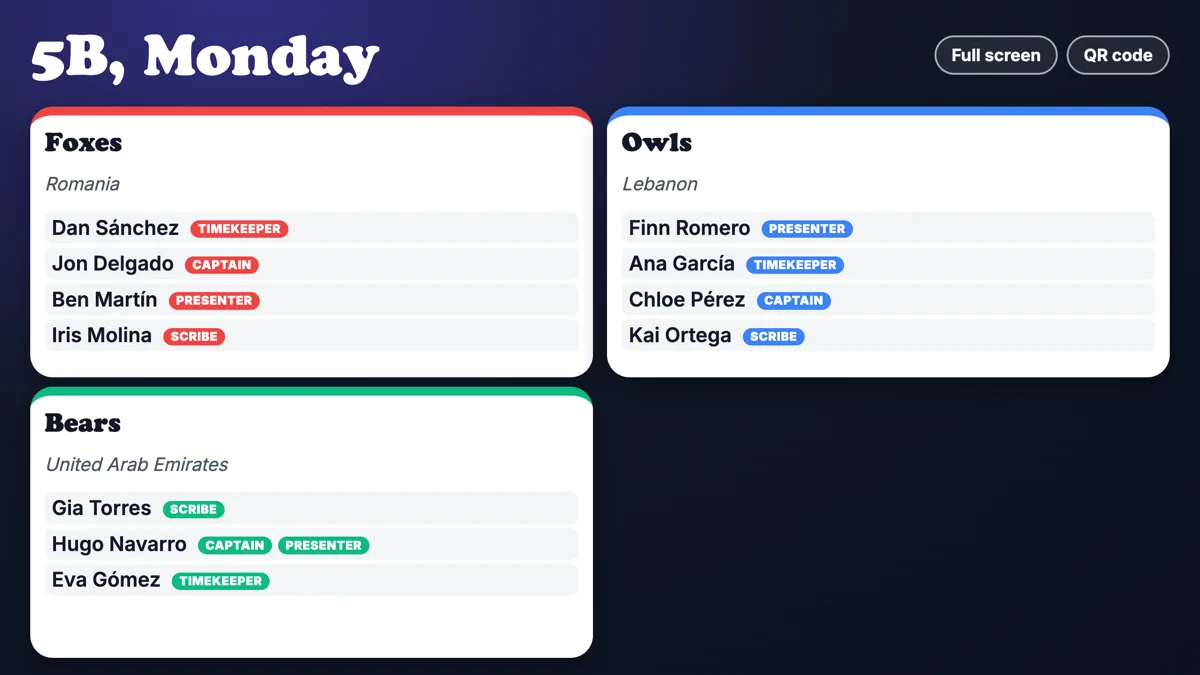
Elk team is een kaart met zijn naam, zijn leden, hun rollen en zijn toewijzing. De naam bovenaan een kaart kun je aanpassen. De titel boven het overzicht ook, en die gaat met het resultaat mee in de deellink, de afbeelding en op de beamer.
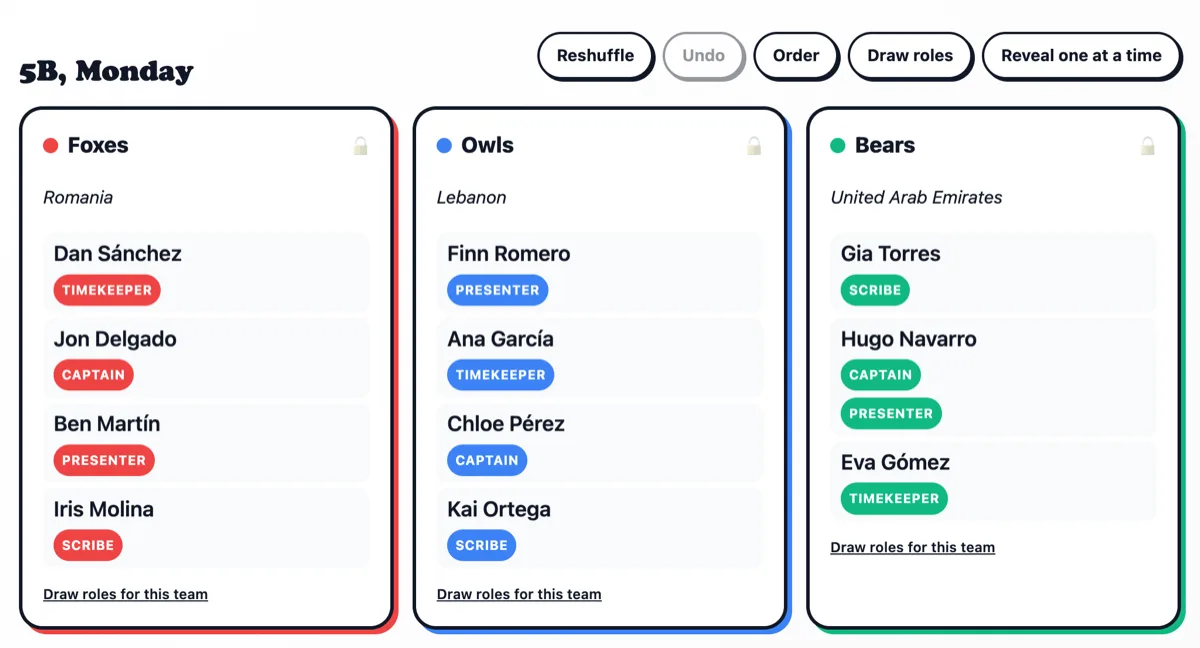
Wil je iemand verplaatsen, sleep dan zijn naam naar een andere kaart, of gebruik het kleine pijltjesmenu naast de naam, wat op een telefoon de handigste manier is. Opnieuw verdelen maakt nieuwe teams; zet eerst een kaart vast met het slotje en dat team blijft zoals het is terwijl de rest opnieuw wordt verdeeld. Met Ongedaan maken ga je stap voor stap terug. Rollen trekken trekt de rollen opnieuw voor alle teams, en elke kaart heeft zijn eigen link om alleen voor dat team rollen te trekken.
Volgorde schudt de kaarten in een beurtvolgorde en zet op elke kaart een nummer, zodat de klas ziet wie eerst, als tweede enzovoort aan de beurt is. Eén voor één onthullen maakt alle kaarten wazig en zet op elke kaart een knop Onthullen, zodat je de teams één voor één aan de klas laat zien en de spanning erin houdt.
6. Duo's voor meerdere rondes
Het tweede tabblad, Duo's voor meerdere rondes, is voor spreekoefeningen en elke activiteit waarbij iedereen elke ronde met een nieuwe partner moet werken. Kies hoeveel rondes en de generator koppelt iedereen zo dat niemand twee keer dezelfde partner krijgt; bij een oneven aantal mensen wordt er elke ronde één duo een trio. Het maximum is één ronde minder dan het aantal mensen, en de pagina zegt dat als je er meer vraagt.
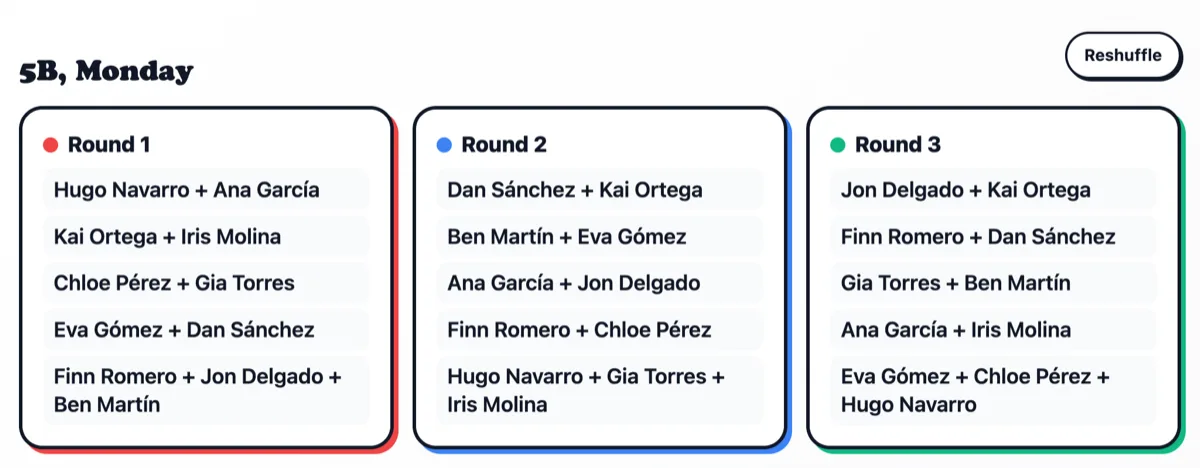
Delen, exporteren en de beamer
Kopiëren als tekst geeft je de teams als platte tekst voor een chat of een document. CSV downloaden geeft een spreadsheet met een regel per persoon, met zijn team, zijn rol en de toewijzing van het team. Opslaan als afbeelding maakt een kaart met alle teams voor de klassengroep of een story. Afdrukken drukt alleen het overzicht af.
Deellink is een link die het hele resultaat in zich draagt, dus iedereen die hem opent ziet de teams, zonder account en zonder dat er iets op onze servers staat. Zet hem in Google Classroom, Teams of een groepsapp. Vink Delen met alleen initialen aan om een versie met initialen in plaats van volledige namen te sturen. QR-code toont dezelfde link als een code die leerlingen kunnen scannen.
Openen op de beamer opent een rustige weergave op volledig scherm: grote kaarten op een donkere achtergrond, zo groot dat een hele klas op één scherm past. Mogen je leerlingen hun telefoon gebruiken, dan toont de knop QR-code een code die ze scannen om hun team op hun eigen telefoon te zien. Klik op de code om hem schermvullend te tonen voor de achterste rij. Bij duo-rondes laat de beamer één ronde tegelijk zien, met knoppen en de pijltjestoetsen om naar de volgende te gaan.
Willekeurig en privé
De namen, de opgeslagen klassen en de laatste verdeling staan alleen in je browser. Er wordt niets naar onze servers gestuurd, en de deellink is de enige manier waarop de namen je computer verlaten, want ze reizen in de link zelf mee. Deel hem waar je ook een klassenlijst zou delen, of gebruik de versie met alleen initialen. De afwezigheden en het laatste resultaat worden na twaalf uur vergeten; de opgeslagen klassen, de regels en de sterren blijven tot je ze wist.
De verdeling en elke draai gebruiken de cryptografisch veilige toevalsgenerator van de browser, dezelfde als achter elk rad op de site. De cijfers zijn openbaar: Willekeurigheidsaudit
Zo kun je het gebruiken
Groepjes voor in de klas
Plak de klassenlijst één keer en sla hem op. Op maandag vink je af wie er afwezig is, kies je vier teams en draai je. Houd die twee kletskousen uit elkaar en geef je goede lezers een ster, zodat elk groepje er een heeft.
Spreekpartners
Talendocenten: kies Duo's voor meerdere rondes en elke leerling praat elke ronde met een nieuwe partner, zonder herhalingen. Zet de rondes op de beamer of deel de link.
Projectteams met elk een onderwerp
Verdeel de klas en geef elk team daarna een willekeurig land uit het landenrad, of een onderwerp uit een rad dat je zelf hebt gemaakt. Elk team weet waar het over gaat op het moment dat de kaarten verschijnen.
Spelletjesavond en sport
Een partijtje voetbal, Brawl Stars 3v3, een pubquiz. Verdeel de groep, trek per team een aanvoerder, draai voor wie begint en geef elk team een willekeurige brawler of map.