Qu'est-ce que le générateur d'équipes aléatoires ?
Le générateur d'équipes aléatoires répartit une liste de noms en équipes, en groupes ou en binômes équilibrés. Collez votre classe, votre club ou vos amis, indiquez le nombre d'équipes voulu et tout le monde est distribué au hasard. Les enseignants s'en servent pour le travail de groupe, les équipes de projet et les binômes de conversation. Les entraîneurs l'utilisent pour former les camps d'un match improvisé. Et pour une soirée jeux, il compose les équipes que personne ne peut contester.
Il fait partie de RandomWheel, alors la roue n'est jamais loin : vous pouvez envoyer les noms dans leur équipe un par un au vidéoprojecteur, tirer l'équipe qui commence et donner à chaque équipe un pays, un sujet ou un brawler au hasard depuis n'importe quelle roue du site. C'est gratuit, sans compte, et les noms ne quittent jamais votre navigateur.
Comment utiliser le générateur d'équipes aléatoires
1. Saisissez les noms
Tapez ou collez les noms dans la zone, un par ligne. Coller directement depuis un tableur ou une liste d'appel fonctionne : la colonne de numéros en début de ligne, les tabulations, les adresses e-mail et une ligne d'en-tête du type "Nom, Prénom" sont retirées, et un nom écrit "García López, Ana" reste une seule personne. Si vous collez tout sur une seule ligne, les virgules et les points-virgules séparent les noms.
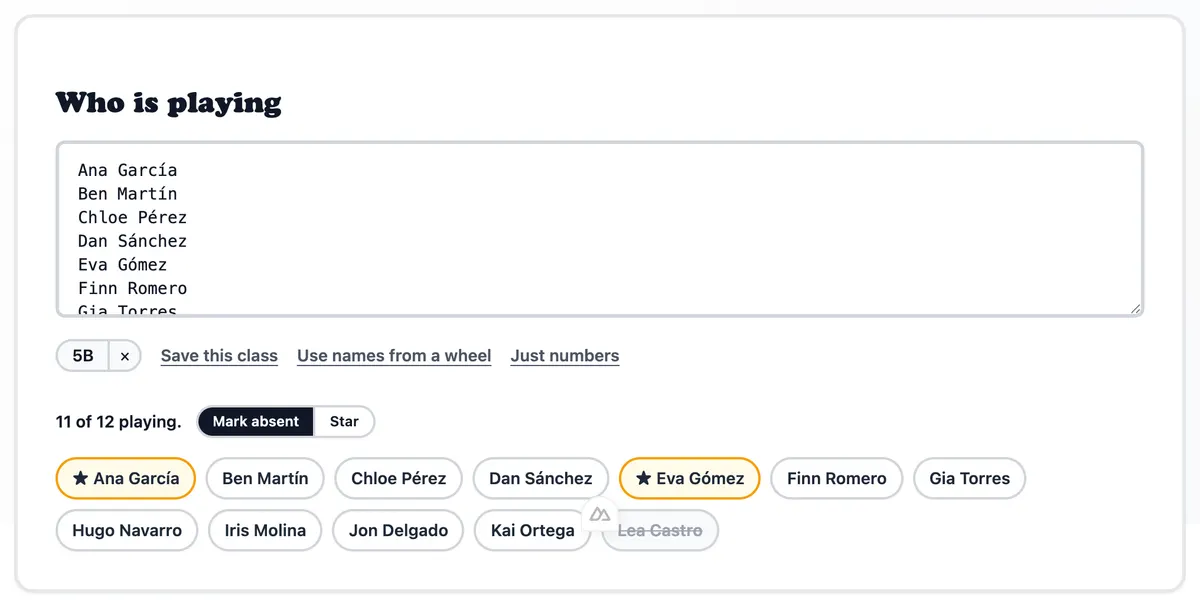
Chaque nom apparaît en puce sous la zone, avec un compteur des participants. Le sélecteur à côté du compteur décide de ce que fait un clic sur une puce : Marquer absent barre un nom pour aujourd'hui sans le supprimer, et Étoile désigne les personnes à répartir à parts égales entre les équipes, par exemple vos bons lecteurs ou vos coureurs les plus rapides. Cliquez à nouveau sur un nom étoilé pour deux étoiles, et une troisième fois pour les enlever.
Les liens sous la zone couvrent les besoins plus rares. Enregistrer cette classe garde la liste dans votre navigateur sous un nom : le lundi suivant, vous la choisissez dans la rangée des classes enregistrées au lieu de la recoller ; cinq classes au maximum sont conservées. Utiliser les noms d'une roue reprend dans la zone les options de n'importe quelle roue publique du site, ou d'une roue prête à tourner. Juste des numéros remplace les noms par 1, 2, 3 et ainsi de suite, pour les enseignants qui préfèrent ne pas saisir de noms d'élèves sur un site.
La zone garde vos noms d'une visite à l'autre, et une petite pastille "De la dernière fois" vous le signale. Effacer la vide, ce qui compte sur un ordinateur de classe partagé.
2. Choisissez la répartition
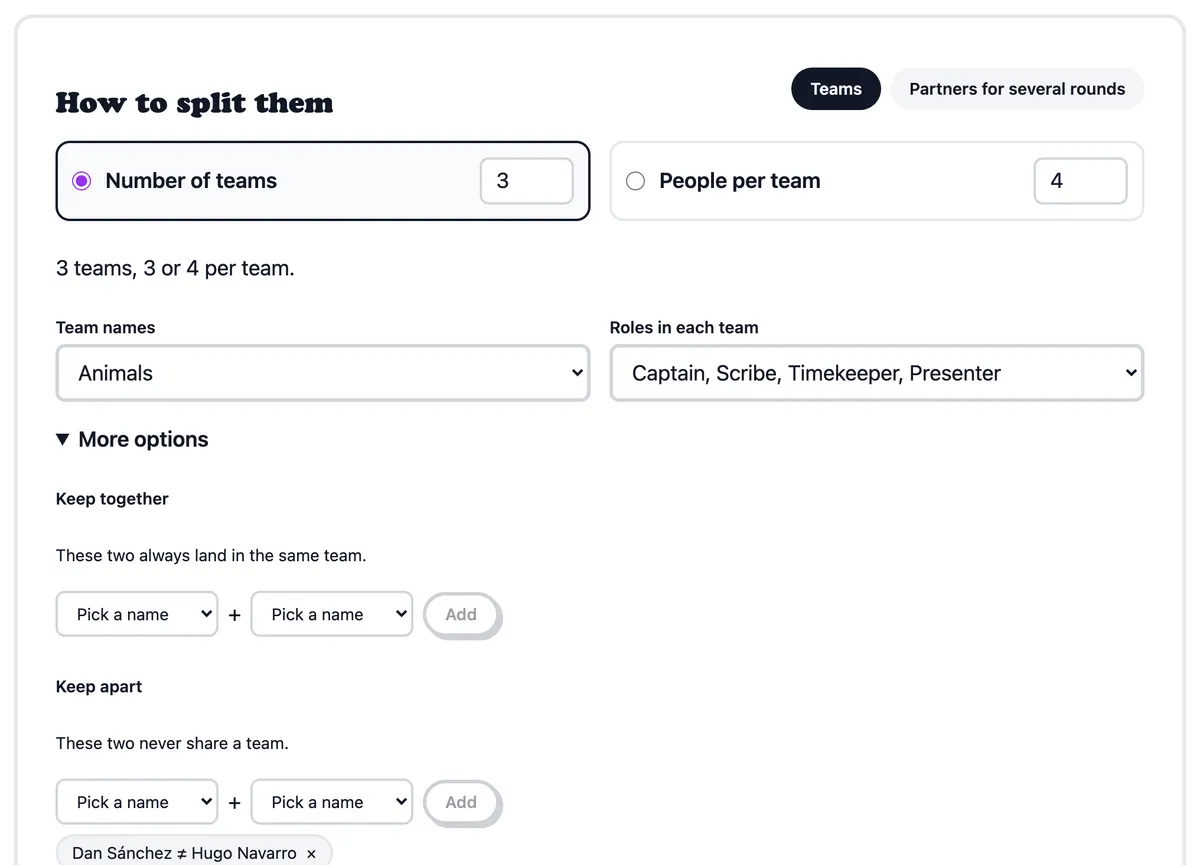
Nombre d'équipes crée exactement ce nombre d'équipes et répartit les personnes en trop une par équipe : 14 personnes en 4 équipes donnent deux équipes de 4 et deux de 3. Personnes par équipe fixe plutôt une taille maximale et crée autant d'équipes qu'il faut. La phrase sous les deux options vous dit ce que vous obtiendrez avant de répartir.
Noms des équipes choisit le jeu de noms utilisé : couleurs, animaux, école, espace, nourriture, Halloween, Noël, fantasy, fête, ou simplement Équipe 1, Équipe 2. Chaque nom d'équipe reste modifiable ensuite sur la carte du résultat. Rôles dans chaque équipe tire un rôle pour les membres de toutes les équipes : un capitaine seulement, le jeu de classe avec capitaine, secrétaire, gardien du temps et porte-parole, les rôles de labo, les rôles du puzzle utilisés en apprentissage coopératif, ou votre propre liste séparée par des virgules.
3. Plus d'options
Garder ensemble fait que deux personnes finissent toujours dans la même équipe, par exemple un élève et son camarade d'aide. Garder séparés fait que deux personnes ne sont jamais dans la même équipe. Choisissez les deux noms dans les menus et cliquez sur Ajouter ; une règle se retire avec la croix placée à côté d'elle. La répartition respecte toutes les règles qu'elle peut et vous prévient si elles n'ont pas toutes pu être appliquées, ce qui arrive quand vous demandez à séparer plus de personnes qu'il n'y a d'équipes.
Équilibrer les équipes explique les étoiles : les personnes étoilées sont distribuées en premier, une par équipe, pour que chaque équipe ait sa part avant l'arrivée des autres.
Donner à chaque équipe quelque chose d'une roue remet à chaque équipe une option de la roue de votre choix. Collez un lien de roue, ou prenez une des suggestions : un pays à étudier, un type de Pokémon, un brawler, un plat. Les options sont distribuées sans doublon tant qu'il en reste, et elles s'affichent sur les cartes d'équipe, dans les exports et au vidéoprojecteur. N'importe quelle roue publique de RandomWheel fonctionne, y compris une roue de sujets de débat ou de titres de romans que vous avez créée vous-même.
4. Répartir, ou tirer avec la roue
Répartir forme les équipes instantanément. Tirer avec la roue place tous les noms sur une roue et les envoie dans leur équipe un par un, avec le son et les confettis d'un tour normal : c'est la version pour le vidéoprojecteur. Cliquez sur la roue ou appuyez sur Espace pour la lancer ; Remplir le reste termine le tirage d'un coup si l'heure de cours file.
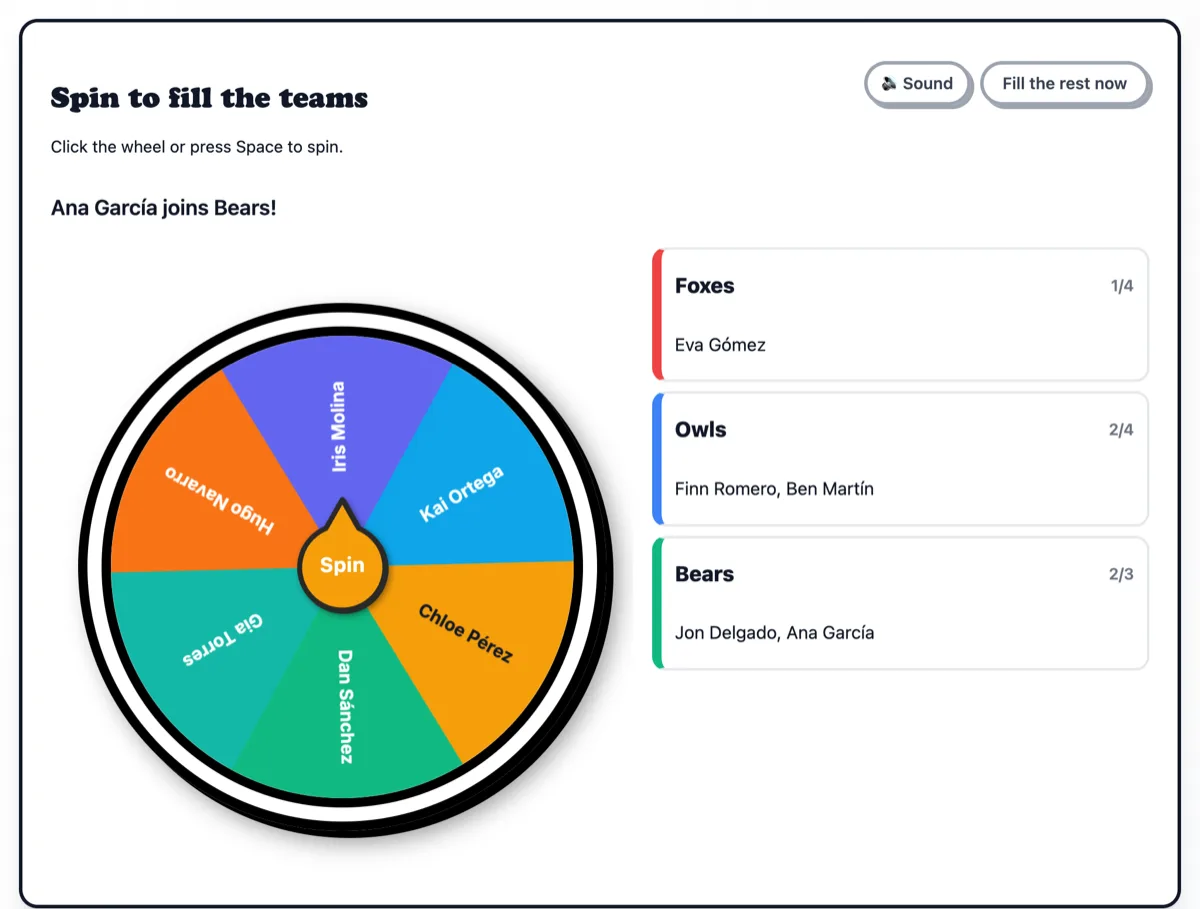
Les équipes sont calculées avant le premier tour : garder ensemble, garder séparés et les étoiles restent donc valables pendant un tirage. La roue décide seulement de l'ordre dans lequel les noms sont révélés.
5. Le tableau des équipes
Chaque équipe est une carte avec son nom, ses membres, leurs rôles et son attribution. Le nom en haut de la carte est modifiable. Le titre au-dessus du tableau l'est aussi, et il suit le résultat dans le lien de partage, dans l'image et au vidéoprojecteur.
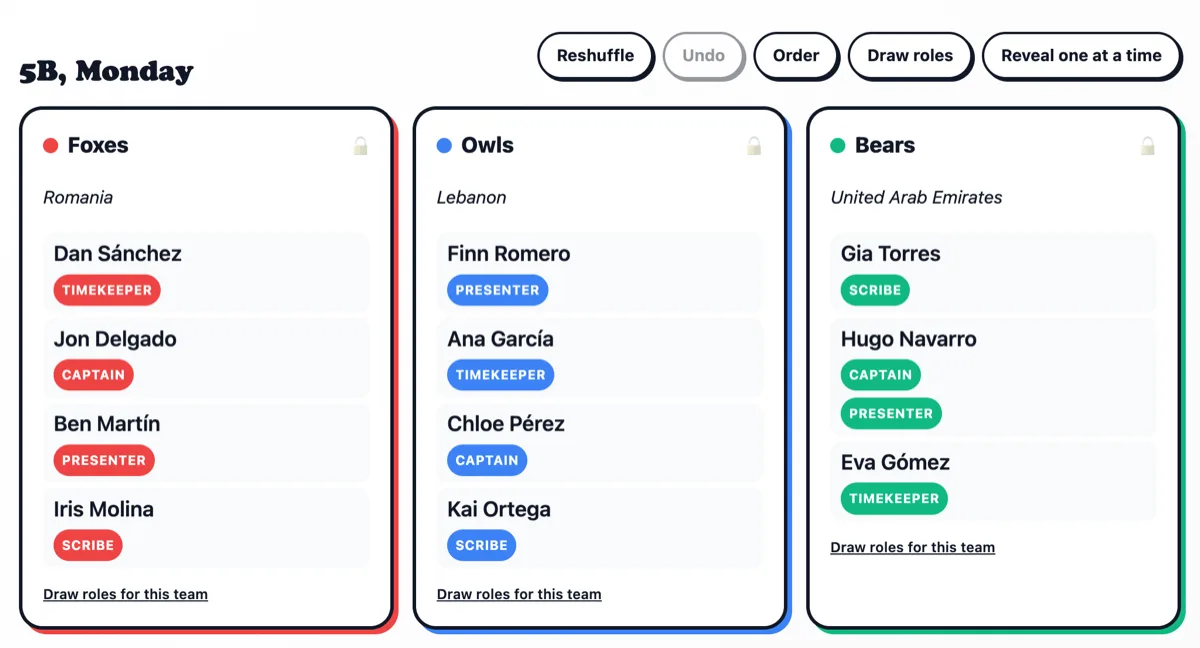
Pour déplacer quelqu'un, faites glisser son nom sur une autre carte, ou utilisez le petit menu fléché à côté du nom, ce qui est la façon de faire sur téléphone. Remélanger forme de nouvelles équipes ; verrouillez d'abord une carte avec le cadenas et cette équipe reste intacte pendant que les autres sont remélangées. Annuler revient d'un pas à la fois. Tirer les rôles relance le tirage des rôles pour toutes les équipes, et chaque carte a son propre lien pour ne tirer que les rôles de cette équipe.
Ordre mélange les cartes dans un ordre de passage et fait apparaître un numéro sur chacune, pour que la classe voie qui passe en premier, en deuxième et ainsi de suite. Révéler un par un floute toutes les cartes et ajoute un bouton Révéler sur chacune, pour montrer les équipes à la classe une par une et garder le suspense.
6. Binômes sur plusieurs manches
Le second onglet, Binômes sur plusieurs manches, est fait pour la pratique orale et pour toute activité où chacun doit travailler avec un nouveau partenaire à chaque manche. Choisissez le nombre de manches et le générateur forme les binômes sans que personne ne retrouve deux fois le même partenaire ; avec un nombre impair de personnes, un binôme devient un trio à chaque manche. Le maximum possible, c'est le nombre de personnes moins une, et la page vous le dit si vous en demandez plus.
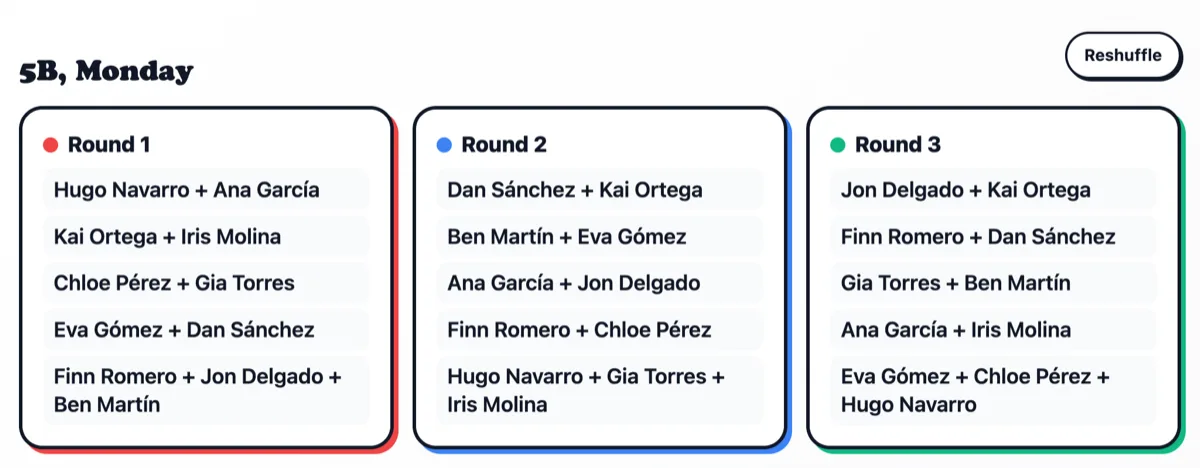
Partage, exports et vidéoprojecteur
Copier en texte vous donne les équipes en texte brut, pour une conversation ou un document. Télécharger le CSV donne un tableur avec une ligne par personne, son équipe, son rôle et l'attribution de l'équipe. Enregistrer en image crée une carte avec toutes les équipes, à envoyer au groupe de la classe ou à publier en story. Imprimer n'imprime que le tableau.
Lien de partage est un lien qui contient le résultat entier : toute personne qui l'ouvre voit les équipes, sans compte et sans que rien ne soit stocké sur nos serveurs. Publiez-le dans Google Classroom, Teams ou une conversation de groupe. Cochez Partager avec les initiales seulement pour envoyer une version avec les initiales à la place des noms complets. Code QR affiche ce même lien sous forme de code que les élèves peuvent scanner.
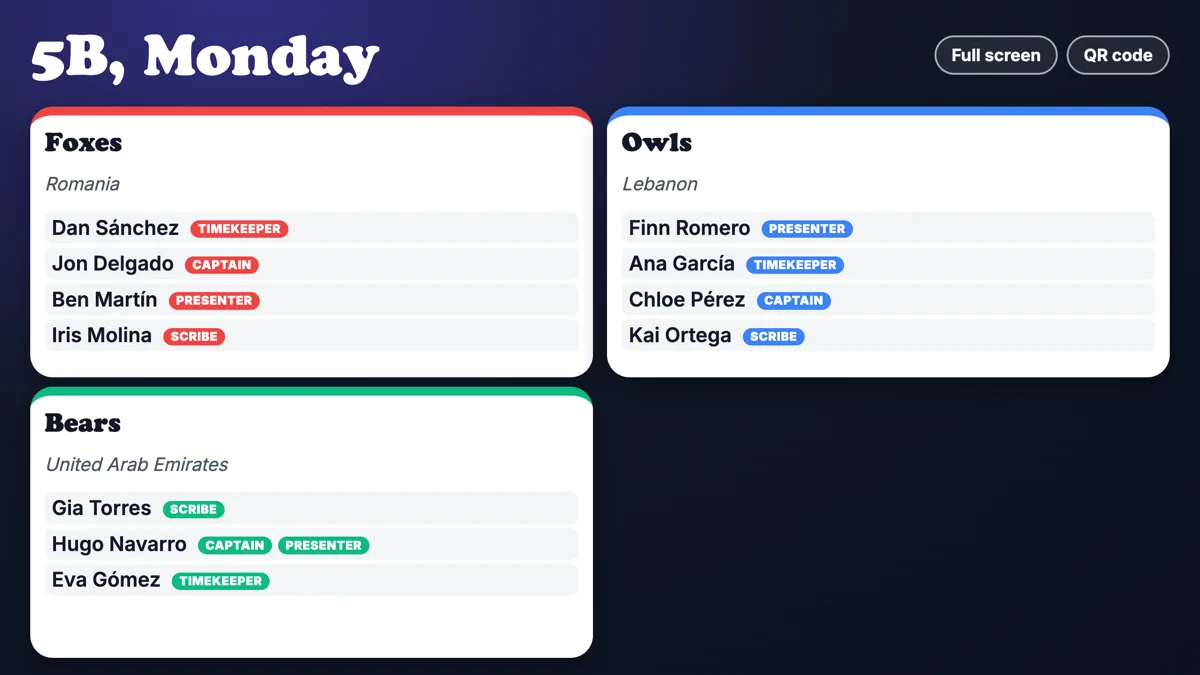
Ouvrir sur le vidéoprojecteur ouvre un affichage plein écran épuré : de grandes cartes sur fond sombre, dimensionnées pour qu'une classe entière tienne sur un écran. Si vos élèves peuvent utiliser un téléphone, le bouton Code QR affiche un code qu'ils scannent pour voir leur équipe sur leur propre téléphone. Cliquez sur le code pour l'afficher en plein écran, lisible depuis le fond de la salle. Pour les manches de binômes, le vidéoprojecteur affiche une manche à la fois, avec des boutons et les flèches du clavier pour passer à la suivante.
Aléatoire et privé
Les noms, les classes enregistrées et la dernière répartition restent uniquement dans votre navigateur. Rien n'est envoyé à nos serveurs, et le lien de partage est le seul moyen pour les noms de quitter votre ordinateur, puisqu'ils voyagent à l'intérieur du lien lui-même. Partagez-le là où vous partageriez une liste de classe, ou utilisez la version avec les initiales seulement. Les absences et le dernier résultat sont oubliés au bout de douze heures ; les classes enregistrées, les règles et les étoiles restent jusqu'à ce que vous les effaciez.
La répartition et chaque tour utilisent le générateur de nombres aléatoires cryptographiquement sûr du navigateur, le même que derrière toutes les roues du site. Les chiffres sont publics : Audit d'aléatoire
Comment l'utiliser
Des groupes pour la classe
Collez la liste de classe une fois et enregistrez-la. Le lundi, marquez les absents, choisissez quatre équipes et lancez la roue. Séparez les deux qui bavardent trop et étoilez vos bons lecteurs pour que chaque groupe en ait un.
Binômes de conversation
Professeurs de langues : choisissez Binômes sur plusieurs manches et chaque élève parle avec un nouveau partenaire à chaque manche, sans jamais répéter. Affichez les manches au vidéoprojecteur ou distribuez le lien.
Des équipes de projet avec un sujet chacune
Répartissez la classe, puis donnez à chaque équipe un pays au hasard depuis la roue des pays, ou un sujet depuis une roue que vous avez créée. Chaque équipe connaît son thème dès que les cartes apparaissent.
Soirée jeux et sport
Un foot entre amis, Brawl Stars 3v3, une soirée quiz. Répartissez le groupe, tirez un capitaine par équipe, lancez la roue pour savoir qui commence et donnez à chaque équipe un brawler ou une map au hasard.