Czym jest losowy generator drużyn?
Losowy generator drużyn dzieli listę imion na sprawiedliwe drużyny, grupy albo pary. Wklej swoją klasę, kółko zainteresowań albo listę znajomych, podaj, ile chcesz drużyn, a generator rozdzieli wszystkich losowo. Nauczyciele używają go do pracy w grupach, zespołów projektowych i par do rozmowy. Trenerzy dzielą tak składy na treningu. A kto organizuje wieczór gier, robi w nim drużyny, o które nikt się nie pokłóci.
To część RandomWheel, więc koło jest zawsze pod ręką: możesz wkręcać imiona do drużyn pojedynczo na rzutniku, zakręcić, żeby wybrać, kto zaczyna, i dać każdej drużynie losowy kraj, temat albo brawlera z dowolnego koła na stronie. Jest za darmo, nie trzeba zakładać konta, a imiona nie opuszczają Twojej przeglądarki.
Jak korzystać z losowego generatora drużyn
1. Wpisz imiona
Wpisz albo wklej imiona do pola, po jednym w wierszu. Wklejanie prosto z arkusza albo z listy klasy działa bez problemu: początkowa kolumna z numerami, tabulatory, adresy e-mail i wiersz nagłówka w rodzaju "Nazwisko, Imię" zostają usunięte, a zapis "García López, Ana" pozostaje jedną osobą. Jeśli wkleisz wszystko w jednym wierszu, imiona rozdzielą przecinki i średniki.
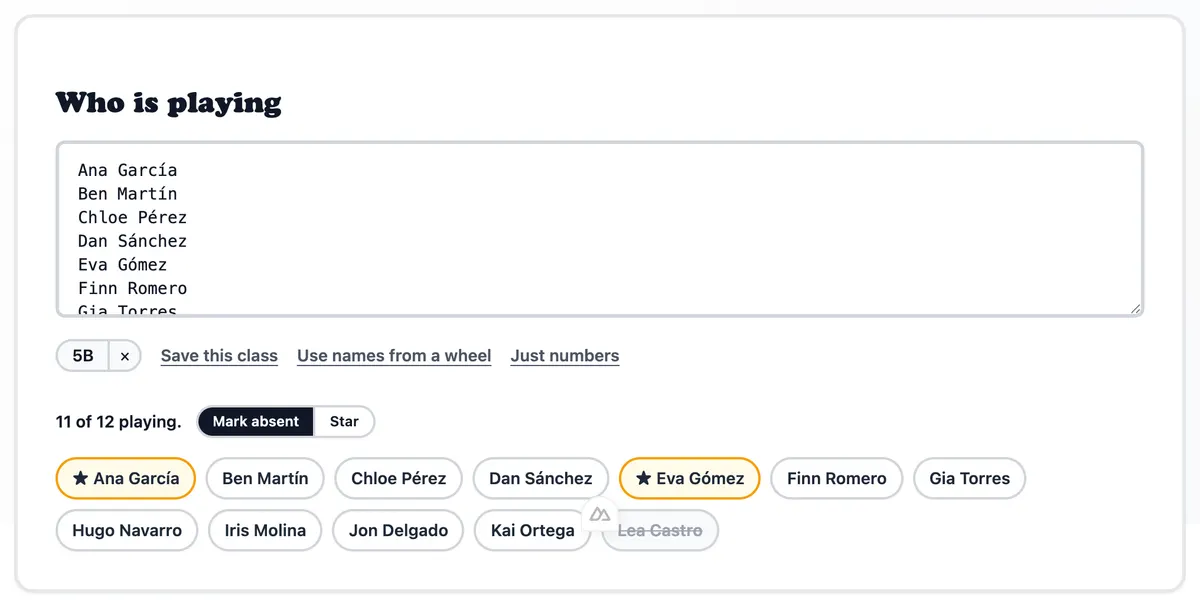
Każde imię pojawia się jako chip pod polem, razem z licznikiem osób w grze. Przełącznikiem obok licznika wybierasz, co robi kliknięcie w chip: Oznacz nieobecność przekreśla imię na dziś, ale go nie usuwa, a Gwiazdka zaznacza osoby, które chcesz równo rozłożyć po drużynach, na przykład tych, którzy dobrze czytają, albo tych, którzy najszybciej biegają. Kliknij imię z gwiazdką jeszcze raz, żeby dać drugą, a trzeci raz, żeby je zdjąć.
Linki pod polem obsługują rzadsze potrzeby. Zapisz tę klasę trzyma listę w Twojej przeglądarce pod nazwą, więc w kolejny poniedziałek wybierasz ją z paska zapisanych klas, zamiast wklejać od nowa; zapisanych klas może być maksymalnie pięć. Użyj imion z koła wciąga do pola opcje dowolnego publicznego koła na stronie albo gotowego koła do zakręcenia. Same numery zastępują imiona numerami 1, 2, 3 i tak dalej, dla nauczycieli, którzy wolą w ogóle nie wpisywać imion uczniów na stronie internetowej.
Pole pamięta imiona między wizytami, a mała plakietka "Z ostatniego razu" daje o tym znać. Wyczyść opróżnia je, co ma znaczenie na wspólnym komputerze w klasie.
2. Wybierz sposób podziału
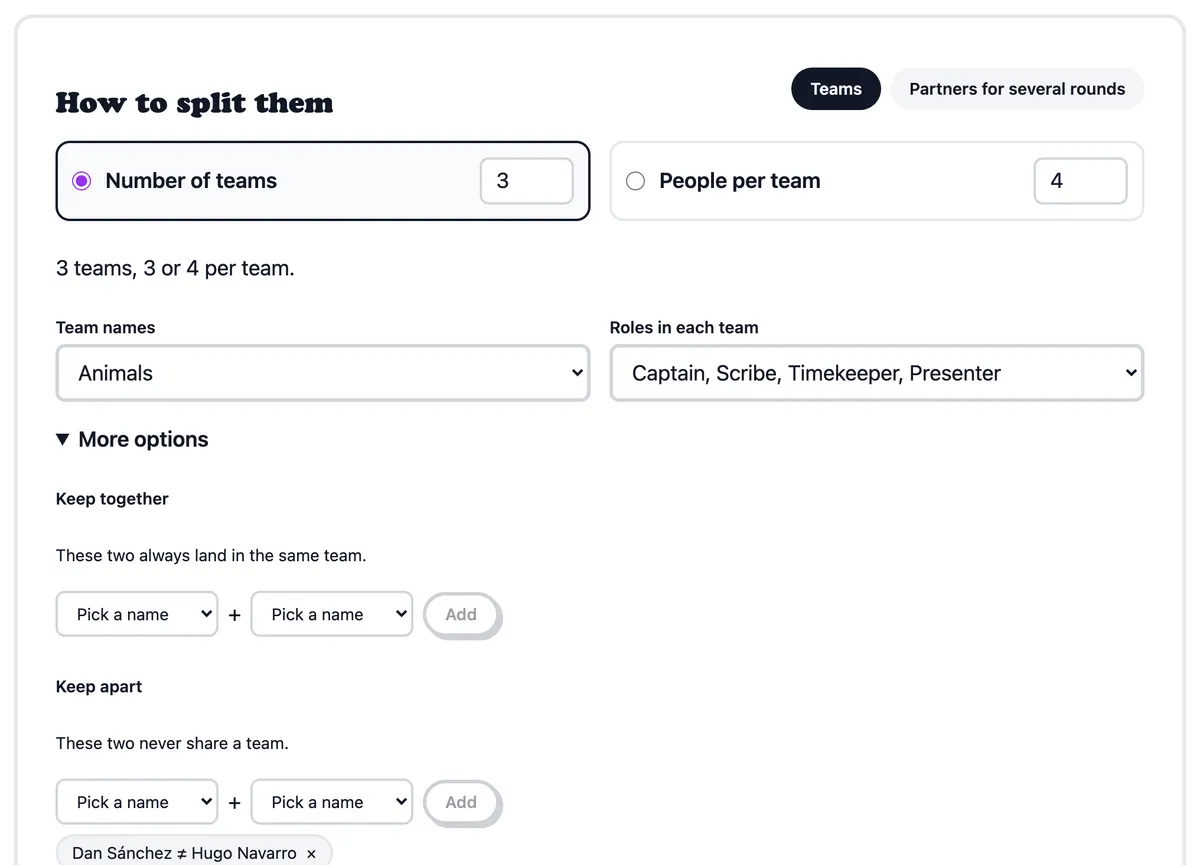
Liczba drużyn tworzy dokładnie tyle drużyn i rozdziela osoby, które zostają, po jednej do drużyny, więc 14 osób w 4 drużynach da dwie drużyny po 4 i dwie po 3. Osób w drużynie ustawia zamiast tego maksymalny rozmiar i tworzy tyle drużyn, ile trzeba. Zdanie pod obiema opcjami mówi, co dostaniesz, zanim jeszcze podzielisz.
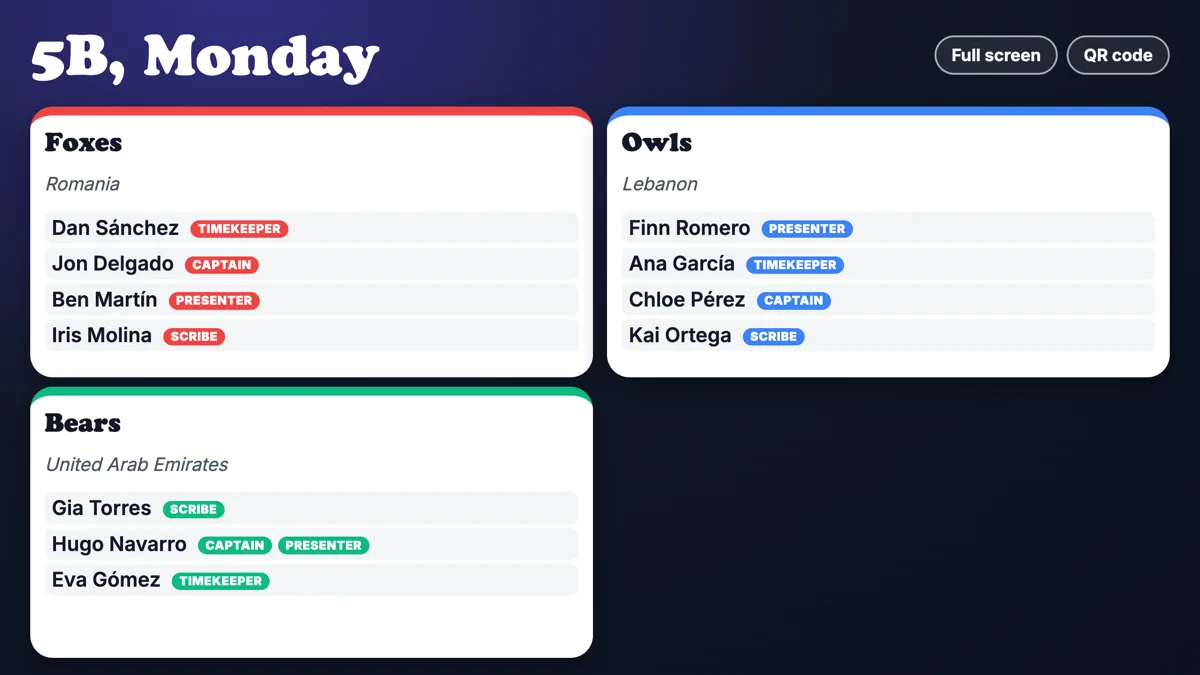
Nazwy drużyn wybierają zestaw, z którego biorą się nazwy: Kolory, Zwierzęta, Szkoła, Kosmos, Jedzenie, Halloween, Boże Narodzenie, Fantasy, Impreza albo zwykłe Drużyna 1, Drużyna 2. Każdą nazwę można potem zmienić na karcie wyniku. Role w każdej drużynie losują rolę dla członków każdej drużyny: Tylko kapitan, szkolny zestaw z kapitanem, sekretarzem, strażnikiem czasu i prezenterem, role z Laboratorium, role Jigsaw z nauczania kooperatywnego albo Twoja własna lista wpisana po przecinku.
3. Więcej opcji
Trzymaj razem sprawia, że dwie osoby zawsze trafiają do tej samej drużyny, na przykład uczeń i osoba, która mu pomaga. Trzymaj osobno sprawia, że dwie osoby nigdy nie są w jednej drużynie. Wybierz dwa imiona z list i kliknij Dodaj; regułę usuwa krzyżyk obok niej. Podział uwzględnia każdą regułę, jaką się da, i informuje, jeśli nie udało się spełnić wszystkich, co zdarza się wtedy, gdy chcesz rozdzielić więcej osób, niż jest drużyn.
Wyrównaj drużyny wyjaśnia gwiazdki: osoby z gwiazdką rozdawane są jako pierwsze, po jednej do drużyny, więc każda drużyna dostaje swoją część, zanim dołączy reszta.
Daj każdej drużynie coś z koła daje każdej drużynie jedną opcję z wybranego przez Ciebie koła. Wklej link do koła albo skorzystaj z podpowiedzi: kraj do opracowania, typ Pokémon, brawler, potrawa. Opcje rozdawane są bez powtórek, dopóki starczy, i widać je na kartach drużyn, w eksportach i na rzutniku. Zadziała każde publiczne koło na RandomWheel, więc koło z tematami debat albo tytułami lektur przygotowane przez Ciebie też się nada.
4. Podziel teraz albo losuj kołem
Podziel teraz tworzy drużyny natychmiast. Losuj kołem umieszcza wszystkie imiona na kole i wkręca je do drużyn po jednym, z dźwiękiem i konfetti jak przy zwykłym obrocie, i to jest wersja na rzutnik. Kliknij koło albo naciśnij spację, żeby zakręcić; Uzupełnij resztę od razu kończy losowanie za jednym zamachem, kiedy lekcja się kończy.
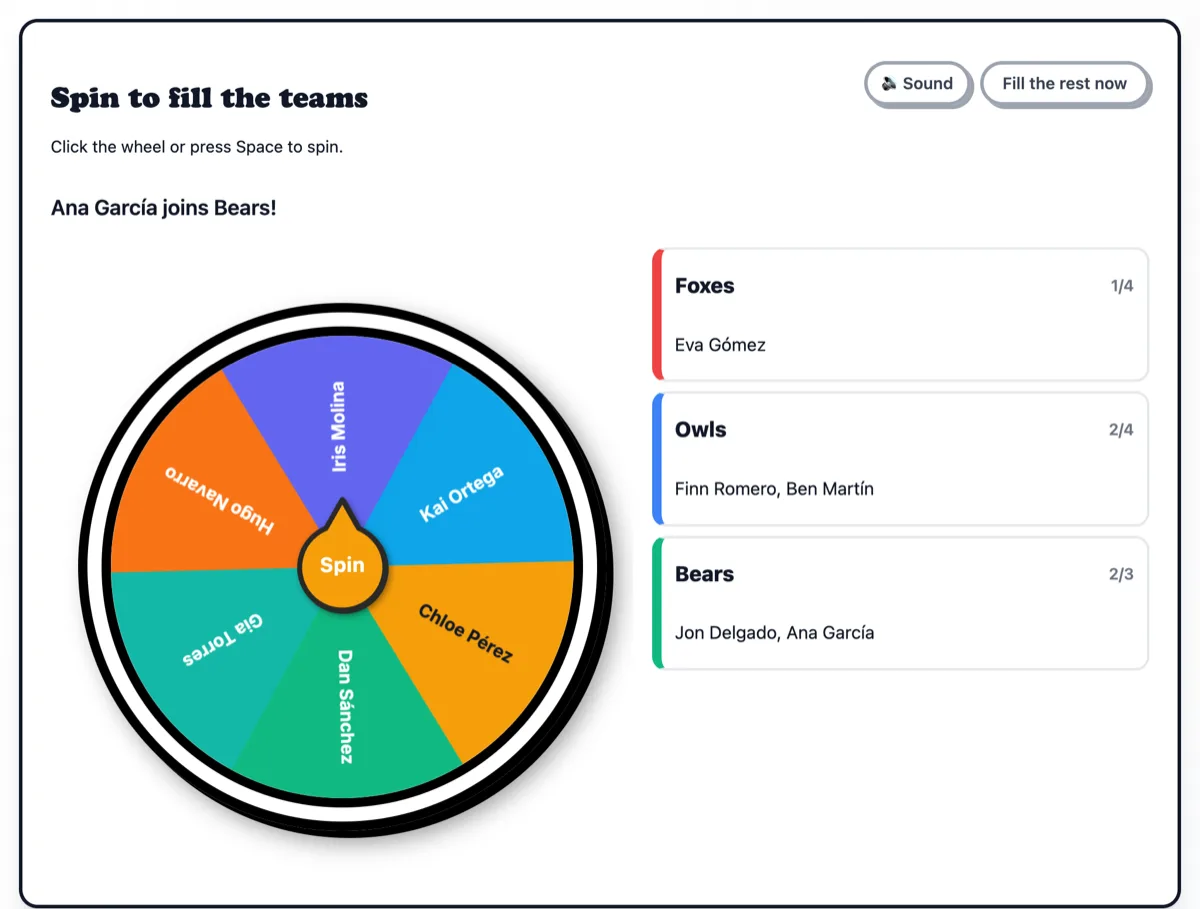
Drużyny są ułożone jeszcze przed pierwszym obrotem, więc trzymaj razem, trzymaj osobno i gwiazdki działają także podczas losowania. Koło decyduje tylko o kolejności, w jakiej imiona się pojawiają.
5. Tablica drużyn
Każda drużyna to karta z nazwą, składem, rolami i przydziałem. Nazwę u góry karty można zmienić. Tytuł nad tablicą również, a idzie on razem z wynikiem do linku, do obrazu i na rzutnik.
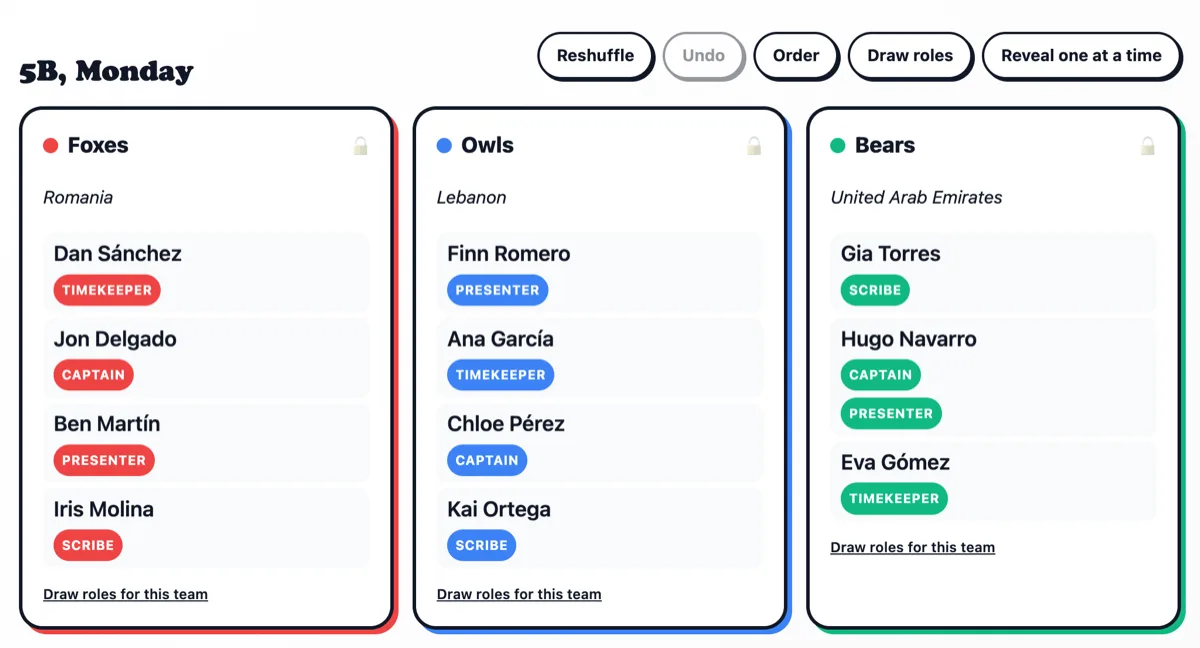
Żeby kogoś przenieść, przeciągnij jego imię na inną kartę albo użyj małego menu ze strzałką obok imienia, bo tak to działa na telefonie. Losuj od nowa tworzy nowe drużyny; zablokuj najpierw kartę kłódką, a ta drużyna zostanie bez zmian, kiedy reszta losuje się od nowa. Cofnij cofa o jeden krok naraz. Losuj role losuje role jeszcze raz dla wszystkich drużyn, a każda karta ma swój link do losowania ról tylko dla siebie.
Kolejność ustawia karty w losowej kolejności i dodaje na każdą numer, więc klasa widzi, kto idzie pierwszy, drugi i tak dalej. Odkrywaj po kolei rozmywa wszystkie karty i dodaje do każdej przycisk Odkryj, więc możesz pokazywać klasie drużyny jedna po drugiej i podtrzymywać napięcie.
6. Pary na kilka rund
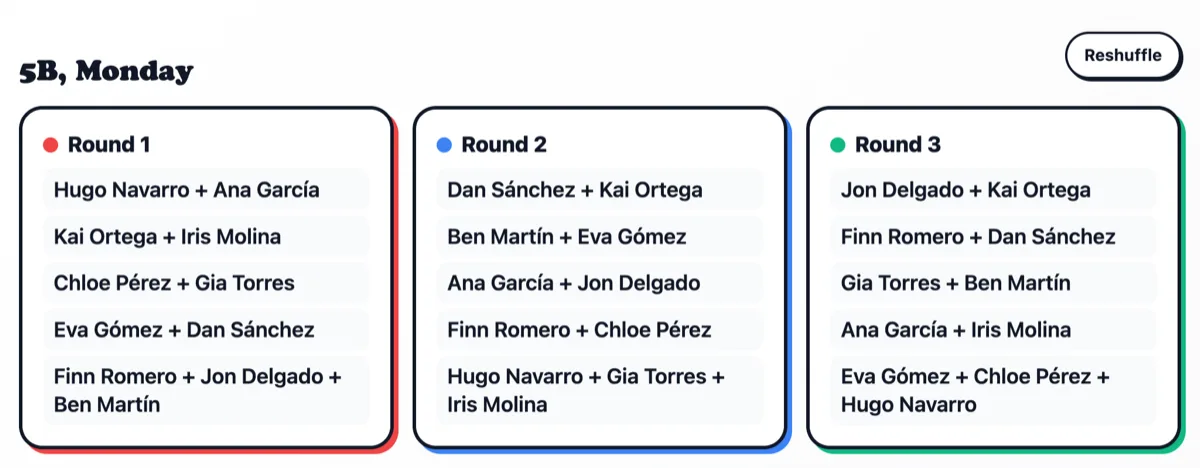
Druga zakładka, Pary na kilka rund, jest do ćwiczeń w mówieniu i do wszystkiego, gdzie w każdej rundzie każdy ma pracować z kimś nowym. Wybierz liczbę rund, a generator dobierze pary tak, żeby nikt nie powtórzył partnera; przy nieparzystej liczbie osób w każdej rundzie jedna para staje się trójką. Maksymalna liczba rund jest o jeden mniejsza niż liczba osób, a strona daje o tym znać, jeśli poprosisz o więcej.
Udostępnianie, eksport i rzutnik
Kopiuj jako tekst daje drużyny jako zwykły tekst do czatu albo dokumentu. Pobierz CSV daje arkusz z wierszem na osobę, jej drużyną, rolą i przydziałem drużyny. Zapisz jako obraz tworzy grafikę ze wszystkimi drużynami na grupę klasową albo relację. Drukuj drukuje samą tablicę.
Link do udostępnienia niesie cały wynik w sobie, więc każdy, kto go otworzy, zobaczy drużyny, bez konta i bez niczego na naszych serwerach. Wrzuć go na Google Classroom, Teams albo na grupowy czat. Zaznacz Udostępnij tylko z inicjałami, żeby wysłać wersję z inicjałami zamiast pełnych imion. Kod QR pokazuje ten sam link jako kod, który uczniowie mogą zeskanować.
Otwórz na rzutniku otwiera czysty widok pełnoekranowy: duże karty na ciemnym tle, dobrane tak, żeby cała klasa zmieściła się na jednym ekranie. Jeśli uczniowie mogą korzystać z telefonów, przycisk Kod QR pokazuje kod, który skanują, żeby zobaczyć swoją drużynę na własnym telefonie. Kliknij kod, żeby pokazać go na pełnym ekranie dla ostatnich ławek. Przy rundach w parach rzutnik pokazuje jedną rundę naraz, a do następnej przechodzisz przyciskami albo strzałkami.
Losowo i prywatnie
Imiona, zapisane klasy i ostatni podział zostają wyłącznie w Twojej przeglądarce. Nic nie trafia na nasze serwery, a link do udostępnienia to jedyna droga, którą imiona opuszczają Twój komputer, bo podróżują w samym linku. Wysyłaj go tylko tam, gdzie normalnie trafiłaby lista klasy, albo skorzystaj z wersji z samymi inicjałami. Nieobecności i ostatni wynik znikają po dwunastu godzinach; zapisane klasy, reguły i gwiazdki zostają, dopóki ich nie wyczyścisz.
Podział i każde zakręcenie korzystają z kryptograficznie bezpiecznego generatora liczb losowych przeglądarki, tego samego, który stoi za każdym kołem na stronie. Liczby są publiczne: Audyt losowości
Jak tego używać
Grupy na lekcję
Wklej listę klasy raz i zapisz ją. W poniedziałek zaznacz, kogo nie ma, wybierz cztery drużyny i zakręć. Rozdziel tę dwójkę, która za dużo gada, i oznacz gwiazdką dobrych czytelników, żeby w każdej grupie był jeden.
Pary do rozmowy
Nauczyciele języków: wybierz Pary na kilka rund, a każdy uczeń w każdej rundzie rozmawia z nową osobą, bez powtórek. Pokaż rundy na rzutniku albo rozdaj link.
Zespoły projektowe, każdy z własnym tematem
Podziel klasę, a potem daj każdej drużynie losowy kraj z koła z krajami albo temat z koła przygotowanego przez Ciebie. Każda drużyna wie, czym się zajmuje, w tej samej chwili, w której pojawiają się karty.
Wieczór gier i sport
Mecz na orliku, Brawl Stars 3v3, wieczór quizowy. Podziel grupę, wylosuj kapitana dla każdej drużyny, zakręć, kto zaczyna, i daj każdej drużynie losowego brawlera albo mapę.